Raspberry Pi Speicher im Überblick: microSD, SD und SSD – Was passt wann?
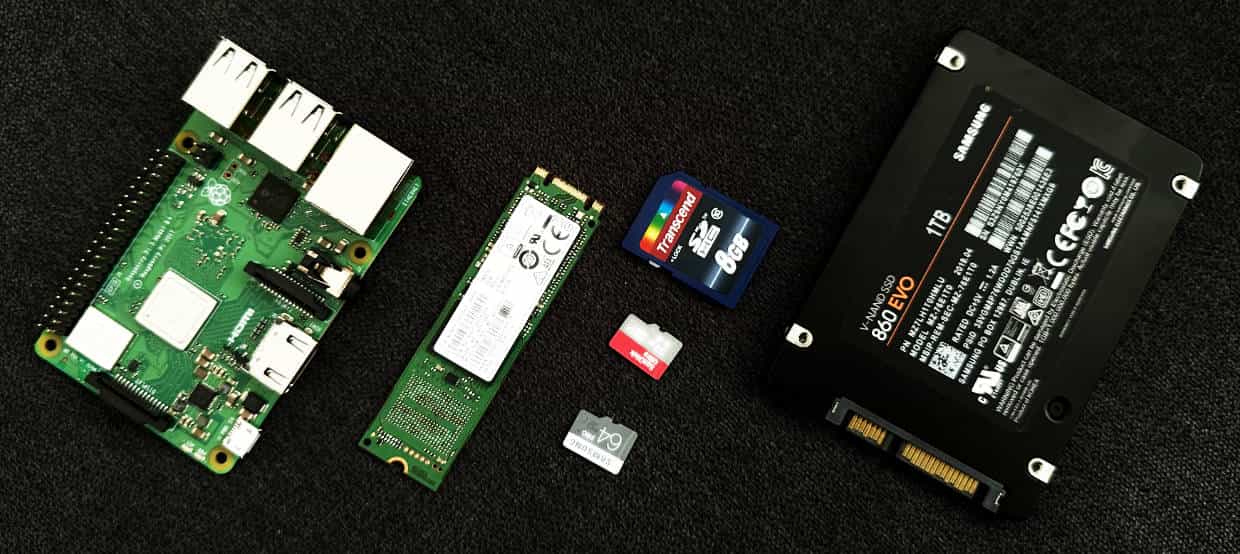
Der Raspberry Pi ist weit mehr als ein günstiges Bastelprojekt – er dient heutzutage als Heimserver, NAS, Media Center, Smart-Home-Zentrale, Datenbankhost und Entwicklungsumgebung. Was viele dabei unterschätzen: Die Wahl des Speichermediums entscheidet maßgeblich darüber, wie schnell, stabil und langlebig das gesamte System läuft. Eine falsch gewählte SD-Karte kann dazu führen, dass der Pi unter Last ins Stottern gerät, Dateisysteme korrupt werden oder das System nach wenigen Monaten Dauerbetrieb einfach nicht mehr bootet.
In diesem Artikel beleuchten wir systematisch alle relevanten Speicheroptionen – von der klassischen microSD-Karte über USB-angebundene SSDs bis hin zur nativen NVMe-Anbindung beim Raspberry Pi 5. Du erfährst, welche Technik für welchen Einsatzzweck sinnvoll ist, welche Kennzahlen wirklich zählen, und wann ein Wechsel auf SSD nicht nur möglich, sondern dringend empfehlenswert ist.
Inhaltsverzeichnis
- Die Grundlage der Wärmeentwicklung beim Raspberry Pi
- Die Geschichte des Raspberry Pi Speichers
- microSD-Karten: Das Arbeitstier des Raspberry Pi
- USB-SSDs: Der pragmatische Leistungssprung ab Pi 4
- NVMe-SSD per PCIe: Der Pi 5 hebt ab
- Welches Speichermedium passt zu welchem Einsatzszenario?
- Migration: Von microSD auf SSD umziehen
- Tipps für den Dauerbetrieb (unabhängig vom Speichermedium)
- Fazit: Die richtige Wahl für jedes Projekt
Die Geschichte des Raspberry Pi Speichers
Beim ursprünglichen Raspberry Pi (Model A und B, 2012) kam noch eine normale SD-Karte im vollformatigen SDHC-Formfaktor zum Einsatz. Das war groß, mechanisch anfällig und auf 32 GB limitiert. Ab dem Raspberry Pi 2B (2015) setzte die Foundation auf microSD – das kleinere Format, das bis heute der Standard in der gesamten Pi-Familie geblieben ist.
Die Maximalgeschwindigkeiten am SD-Interface haben sich über die Modelle stetig verbessert:
| Modell | Max. SD-Geschwindigkeit | Interface |
|---|---|---|
| Pi 1 / Zero | ~20 MB/s | SD |
| Pi 2 / 3 | ~22 MB/s | SD |
| Pi 4 | ~45 MB/s | SD (UHS-I) |
| Pi 5 | ~100 MB/s | SD (SDR104) |
Erst mit dem Raspberry Pi 4 hielt USB 3.0 Einzug, was externe SSDs mit deutlich höherem Durchsatz ermöglichte. Der Raspberry Pi 5 schließlich bringt erstmals einen nativen PCIe-2.0-Slot mit, an den sich per M.2 HAT+ eine NVMe-SSD direkt anschließen lässt – ein echter Paradigmenwechsel.
microSD-Karten: Das Arbeitstier des Raspberry Pi
Formate und Kompatibilität
Alle aktuellen Raspberry-Pi-Modelle (Pi 2B bis Pi 5, Zero, Zero 2W) nutzen das microSD-Format (11 × 15 × 0,7 mm). Unterstützt werden sowohl microSDHC (bis 32 GB) als auch microSDXC (64 GB bis 2 TB) – beide funktionieren problemlos mit dem aktuellen Raspberry Pi OS (Bookworm).
Geschwindigkeitsklassen verstehen
Die Beschriftung auf SD-Karten ist für Einsteiger oft kryptisch. Für den Raspberry Pi sind drei Kennzeichnungen entscheidend:
Speed Class (Kreis mit Zahl): Gibt die minimale sequenzielle Schreibgeschwindigkeit in MB/s an. Werte: 2, 4, 6, 10. Für den Pi ist mindestens Class 10 Pflicht.
UHS Speed Class (U im Logo):
- U1: mindestens 10 MB/s Schreiben
- U3: mindestens 30 MB/s Schreiben – empfohlen für den Pi
Application Performance Class (A1/A2): Diese Klasse ist für den Raspberry Pi die wichtigste, weil sie die Zufallszugriffs-Performance (IOPS) beschreibt – also genau das, was ein Betriebssystem beim Starten und Ausführen von Anwendungen ständig braucht:
| Klasse | Zufälliges Lesen (IOPS) | Zufälliges Schreiben (IOPS) |
|---|---|---|
| Keine / Class 10 | ~150 | ~100 |
| A1 | 1.500 | 500 |
| A2 | 4.000 | 2.000 |
Eine A2-zertifizierte Karte reagiert im Alltag spürbar flüssiger, weil das Betriebssystem ständig auf viele kleine Dateien zugreift – und genau das messen IOPS-Werte. Der Unterschied zwischen einer No-Name-Class-10-Karte und einer A2-Markenkarte ist beim Pi im direkten Vergleich regelrecht frappierend.
Empfohlene Karten (Stand 2026)
Für den normalen Betrieb:
- SanDisk Extreme Pro microSDXC 64 GB A2 V30 U3 – schnell, zuverlässig, für alle Pi-Modelle geeignet
- Samsung Pro Endurance microSDXC 64 GB – speziell für Dauerbetrieb optimiert, deutlich mehr Schreibzyklen als Standard-Karten
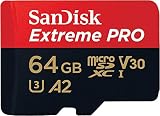
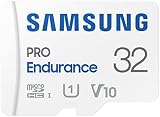
Für 24/7-Betrieb wie Überwachungssysteme oder Heimserver gelten die Endurance-Varianten als erste Wahl. Sie sind speziell auf hohe Schreiblast ausgelegt und überleben deutlich länger als normale Consumer-Karten.
Schwachstellen der microSD-Karte
Die microSD-Karte ist das schwächste Glied in jedem Raspberry-Pi-System. Die wichtigsten Einschränkungen im Überblick:
- Begrenzte Schreibzyklen: Flash-Speicher in günstigen Karten verschleißt bei Dauerbetrieb schnell. Im ungünstigsten Fall hält eine Karte im 24/7-Serverbereich nur ein bis drei Jahre.
- Datenverlust bei Stromausfall: Wird der Pi ohne sauberes Herunterfahren vom Strom getrennt (Blackout, gezogenes Kabel), kann das Dateisystem auf der SD-Karte korrupt werden – besonders bei Schreibvorgängen zum Zeitpunkt des Ausfalls.
- Geringe Kapazität sinnvoll einsetzbar: Karten über 64 GB sind für das Betriebssystem sinnlos – wer große Datenmengen braucht, sollte auf ein externes Laufwerk umsteigen, statt eine riesige SD-Karte zu kaufen.
- Fälschungsrisiko: Auf Plattformen wie AliExpress oder Amazon Marketplace kursieren Karten mit gefälschten Kapazitätsangaben (z. B. 128 GB, die real nur 8 GB haben). Immer nur bei verifizierten Händlern kaufen.
USB-SSDs: Der pragmatische Leistungssprung ab Pi 4
Grundprinzip und Anbindung
Ab dem Raspberry Pi 4 steht USB 3.0 mit bis zu 5 Gbit/s zur Verfügung. Damit lassen sich externe SSDs über einen USB-3.0-zu-SATA-Adapter oder ein USB-SSD-Gehäuse direkt als Boot-Laufwerk verwenden. Der Pi muss dazu über den EEPROM entsprechend konfiguriert sein (USB-Boot aktivieren) – das ist seit 2021 bei aktuellen Pi-4-Geräten ab Werk oft schon voreingestellt.
Typische Setups:
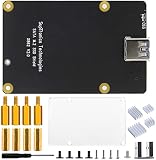
- 2,5"-SATA-SSD in einem USB-3.0-Gehäuse (z. B. UGREEN-Gehäuse + Kingston A400 oder Samsung 870 EVO)
- M.2-SATA-SSD in einem USB-3.0-M.2-Gehäuse
- M.2-NVMe-SSD in einem USB-3.2-Gen2-Gehäuse (hier ist der NVMe-Chip über USB-Bridge angebunden)
Geschwindigkeit und Praxis
Über USB 3.0 sind real 300–400 MB/s sequenzieller Durchsatz möglich – also 6- bis 8-mal mehr als die beste microSD-Karte am Pi 4. Bei Dateikopiervorgängen (z. B. 1-GB-Datei) macht sich das deutlich bemerkbar:
- microSD (A2): ~60 Sekunden
- USB-SSD: ~15 Sekunden
Beim Pi 4 ist die USB-3.0-Bandbreite die limitierende Grenze – eine NVMe-SSD über USB-Bridge ist hier genauso schnell wie eine günstigere SATA-SSD. Es macht also keinen Sinn, eine teures PCIe-Gen4-NVMe-SSD zu kaufen, wenn sie letztendlich über USB 3.0 angebunden ist.
Vorteile gegenüber microSD
- Deutlich höhere Lebensdauer (SSDs ertragen mehr Schreibzyklen)
- Bessere Performance bei zufälligen Zugriffen (wichtig für Datenbanken und Docker)
- Kein Datenverlust-Risiko durch Dateisystem-Korruption bei Stromausfall ist zwar nicht eliminiert, aber durch robustere Controller verringert
- Größere Kapazitäten zu günstigen Preisen
Nachteile und Einschränkungen
- Zusätzliche Hardware notwendig (Gehäuse oder Adapter, ~10–25 €)
- Der Pi muss für USB-Boot konfiguriert sein
- Höherer Stromverbrauch – das offizielle Netzteil (Pi 4: 15 W USB-C) ist Pflicht
- Größere Bauform – wenig geeignet für kompakte Gehäuse oder mobile Setups
- Manche USB-SATA-Brücken-Chips sind inkompatibel oder machen Probleme (vor allem bei Trim/UASP-Unterstützung)
NVMe-SSD per PCIe: Der Pi 5 hebt ab
Was ist neu beim Raspberry Pi 5?
Der Raspberry Pi 5 (erschienen Oktober 2023) ist der erste Pi mit einem dedizierten PCIe-2.0-FPC-Anschluss auf dem Board. Über das offizielle M.2 HAT+ (oder kompatible Drittanbieter-HATs) lassen sich M.2-NVMe-SSDs in den Formfaktoren 2230 und 2242 direkt an den PCIe-Bus anbinden. Das ist kein USB-Umweg mehr – die SSD kommuniziert nativ über PCIe.
Erreichbare Geschwindigkeiten:
- PCIe Gen 2 (offiziell): ~400 MB/s lesen / ~400 MB/s schreiben
- PCIe Gen 3 (inoffiziell, via Konfiguration aktivierbar): ~800–900 MB/s lesen
Das entspricht einem Faktor von 8–10x gegenüber der besten microSD-Karte am Pi 5 und ist mit einer Desktop-SSD vergleichbar. Für den Praxisbetrieb als Server oder Docker-Host ist das ein echter Qualitätssprung.
Geeignete NVMe-SSDs für den Pi 5
Da nur die Formfaktoren 2230 (30 mm lang) und 2242 (42 mm lang) passen, ist die Auswahl kleiner als bei Standard-Laptops. Bewährte Modelle:
- WD Black SN770M 256 GB (2230) – schnell, kompatibel, gut verfügbar
- Samsung PM9B1 256 GB (2242) – OEM-Modell, hervorragende Kompatibilität
- Kioxia BG5 / Solidigm P41 Plus – günstige Alternativen mit guter Performance
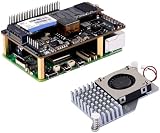
Es gibt eine aktiv gepflegte Kompatibilitätsliste im deutschen Raspberry-Pi-Forum (Stand April 2026, Version 53), in der getestete und geprüfte SSDs gelistet sind – ein Blick lohnt sich vor dem Kauf.
PCIe Gen 3: Mehr Speed, aber mit Vorbehalt
Wer aus dem Pi 5 noch mehr herausholen will, kann über die Konfigurationsdatei (config.txt) PCIe Gen 3 aktivieren (dtparam=pciex1_gen=3). Das ist jedoch nicht offiziell von der Raspberry Pi Foundation freigegeben und kann in seltenen Fällen zu Stabilitätsproblemen führen. Für Produktiv-Systeme empfiehlt sich die offiziell unterstützte Gen-2-Mode.
Welches Speichermedium passt zu welchem Einsatzszenario?
Nicht jedes Projekt braucht eine SSD. Hier eine ehrliche Einschätzung nach Anwendungsfall:
microSD ist ausreichend für…
- Lernprojekte und Experimente: Wer den Pi gelegentlich benutzt, muss nicht mehr ausgeben als nötig. Eine A2-Markenkarte reicht vollkommen.
- Einfache Automation (GPIO, Sensoren, Kiosk-Display): Hier ist kein intensiver Speicherzugriff vorhanden. Die SD-Karte ist kein Engpass.
- Raspberry Pi Zero / Zero 2W: Kein USB 3.0 vorhanden, kein PCIe – microSD ist die einzige praktikable Option.
- Mobile und batteriebetriebene Setups: Geringer Formfaktor, kein externes Gehäuse nötig.
USB-SSD ist empfehlenswert für…
- Pi 4 als Heimserver oder NAS: Mehr Datendurchsatz, höhere Lebensdauer. Kingston A400 oder Samsung 870 EVO in einem UGREEN-Gehäuse ist ein bewährtes und günstiges Setup.
- Home Assistant / Docker auf Pi 4: Beide Systeme schreiben häufig Daten (Logs, Datenbanken, Container-Layer). Eine SSD verlängert die Systemlebensdauer erheblich.
- Anwendungen, die viele kleine Dateien schreiben: Datenbanken (SQLite, MariaDB), MQTT-Broker mit Persistenz, Prometheus-Zeitreihendaten.
NVMe-SSD (M.2 HAT+) ist die richtige Wahl für…
- Raspberry Pi 5 als vollwertiger Mini-PC: Wer den Pi 5 als Desktop-Ersatz oder leistungsstarken Server einsetzt, schöpft mit NVMe das volle Potenzial aus.
- Intensiver Datenbankbetrieb: MariaDB, PostgreSQL oder InfluxDB profitieren enorm von schnellen IOPS.
- Video-Streaming-Server (Plex, Jellyfin): Transcodierung und Dateizugriff gleichzeitig stresst langsamen Speicher besonders.
- Dauerbetrieb mit vielen Schreibvorgängen: Logs, Monitoring-Daten, Container-Orchestrierung.
- Wenn mehr als 512 GB Speicher benötigt wird: Große NVMe-SSDs sind auf TB-Niveau günstiger pro GB als SD-Karten vergleichbarer Klasse.
Migration: Von microSD auf SSD umziehen
Voraussetzungen prüfen
Für den Wechsel auf eine USB-SSD am Pi 4 muss USB-Boot im EEPROM aktiviert sein. Das geht am einfachsten mit dem vorinstallierten Tool:
sudo raspi-configDort unter Advanced Options -> Boot Order -> USB Boot auswählen. Alternativ funktioniert es mit dem rpi-eeprom-config-Befehl direkt.
Für den Pi 5 mit M.2 HAT+ ist kein besonderer Schritt nötig – der Pi 5 erkennt eine angeschlossene NVMe-SSD automatisch und bootet davon, wenn keine SD-Karte eingesteckt ist (oder die Boot-Reihenfolge entsprechend gesetzt wurde).
System klonen mit dem Raspberry Pi Imager
Der einfachste Weg, das bestehende System auf die SSD zu übertragen:
- SSD/NVMe an den Pi anschließen (oder per USB-Adapter am PC)
- Raspberry Pi Imager starten (kostenlos für Windows, macOS, Linux)
- "No filtering" -> bestehende SD-Karte als Quelle, SSD als Ziel – oder ein frisches Image direkt auf die SSD schreiben
- Nach dem Schreiben SD-Karte entfernen, Pi neu starten – er bootet von der SSD
Alternativ lässt sich mit:
sudo dd if=/dev/mmcblk0 of=/dev/sda bs=4M status=progress(bei USB-SSD) ein 1:1-Klon erstellen – anschließend die Partition auf der SSD mit raspi-config oder parted auf die volle Größe erweitern.
Stromversorgung nicht vergessen
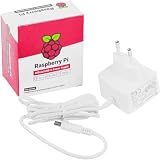
SSDs benötigen mehr Strom als eine microSD-Karte. Beim Pi 4 ist das offizielle 15-Watt-USB-C-Netzteil (3A) Pflicht, beim Pi 5 das neue 27-Watt-Netzteil (5A). Wer ein billiges 10-Watt-Ladegerät nutzt, riskiert instabilen Betrieb oder Datenverlust durch spontane Neustarts.
Tipps für den Dauerbetrieb (unabhängig vom Speichermedium)
Egal ob SD oder SSD – ein paar Maßnahmen verlängern die Lebensdauer des Speichers deutlich:
- Swap deaktivieren oder auf ein separates Medium auslagern: Der Standard-Swap schreibt bei RAM-Engpässen aggressiv auf den Systemspeicher. Bei microSD ist das ein schneller Killer. sudo dphys-swapfile swapoff && sudo systemctl disable dphys-swapfile
- Log-Rotation konfigurieren: /var/log kann bei Serveranwendungen schnell voll laufen. logrotate und journald-Limits (in /etc/systemd/journald.conf: SystemMaxUse=50M) helfen.
- /tmp in RAM legen: Mit einem tmpfs-Eintrag in /etc/fstab für /tmp werden temporäre Dateien im RAM gehalten statt auf dem Speicher geschrieben.
- Regelmäßige Backups: Gerade bei SD-Karten gilt: Nicht ob, sondern wann sie ausfällt. Mit rpi-clone oder dem Raspberry Pi Imager lässt sich das System auf eine zweite Karte klonen.
Fazit: Die richtige Wahl für jedes Projekt
Die microSD-Karte ist nach wie vor ein valides Speichermedium für den Raspberry Pi – sofern man zur richtigen Klasse greift (A2, U3, Markenware) und die Grenzen kennt. Für einfache Projekte, mobile Anwendungen und Einsteiger ist sie die erste und unkomplizierteste Wahl.
Wer jedoch einen Pi 4 oder Pi 5 als 24/7-Server, NAS, Docker-Host oder Datenbank betreibt, sollte den Umstieg auf SSD ernsthaft in Betracht ziehen. Beim Pi 4 ist eine USB-SSD schnell, günstig und deutlich langlebiger als jede microSD. Beim Pi 5 mit M.2 HAT+ ist die NVMe-SSD nicht länger ein Luxus, sondern die logische Fortsetzung des technischen Potenzials dieses Boards – und die Preise für kompakte M.2-SSDs im 2230/2242-Format sind inzwischen erschwinglich genug, um die Mehrkosten gegenüber einer Hochleistungs-SD-Karte schnell zu rechtfertigen.
Letzte Aktualisierung am 25. September 2026 / Affiliate Links / Bilder von der Amazon Product Advertising API

