Android ADB: Gerät per USB & WLAN verbinden - Pakete entfernen
Die Android Debug Bridge (ADB) ist ein vielseitiges Kommandozeilen-Tool, das Teil des Android SDK ist und direkten Zugriff auf Android-Geräte über die Eingabeaufforderung ermöglicht. Ursprünglich für Entwickler gedacht, ist ADB mittlerweile auch für Endanwender und Sicherheitsbewusste ein unverzichtbares Werkzeug – insbesondere wenn es darum geht, vorinstallierte Apps zu entfernen, die man weder braucht noch möchte.
Besonders bei günstigen Android-Geräten aus dem Fernost-Handel - oft über Plattformen wie AliExpress, Temu oder unbekannte Amazon-Händler bezogen - ist es keine Seltenheit, dass Firmwareseitig unerwünschte Software, Adware oder sogar Malware als Systempakete vorinstalliert ist. Diese lassen sich über die normale Android-Oberfläche oft gar nicht deinstallieren. ADB schafft hier Abhilfe, und das sogar ohne Root-Zugriff.
Inhaltsverzeichnis
- Voraussetzungen: ADB unter Windows installieren
- Entwickleroptionen und USB-Debugging aktivieren
- Verbindung über USB
- Verbindung über IP-Adresse (WLAN / TCP)
- Installierte Pakete anzeigen
- Pakete deinstallieren – auch ohne Root
- Beispiele für häufig vorinstallierte unerwünschte Pakete:
- Pakete gezielt deaktivieren statt löschen
- Fazit
Voraussetzungen: ADB unter Windows installieren
Bevor du loslegen kannst, benötigst du die sogenannten Android Platform Tools von Google. Diese enthalten die adb.exe sowie weitere nützliche Binaries.
So geht's:
- Lade die Android Platform Tools direkt von Google herunter (ZIP-Datei, kein Installer nötig).
- Entpacke das Archiv an einen festen Ort, z. B. C:\adb\.
- Öffne die Windows-Eingabeaufforderung (cmd) oder PowerShell und wechsle in dieses Verzeichnis: cd C:\adb\platform-tools
- Teste die Installation mit: adb version
Wenn eine Versionsnummer ausgegeben wird, ist alles korrekt eingerichtet.
Tipp: Damit du adb aus jedem Verzeichnis heraus aufrufen kannst, füge den Pfad C:\adb\platform-tools zu deiner Windows-Systemumgebungsvariable PATH hinzu.
Entwickleroptionen und USB-Debugging aktivieren
ADB funktioniert nur, wenn auf dem Android-Gerät das USB-Debugging aktiviert ist. Dieses findest du in den Entwickleroptionen, die standardmäßig versteckt sind.
Entwickleroptionen freischalten:
- Öffne Einstellungen -> Über das Telefon -> Build-Nummer
- Tippe 7-mal auf die Build-Nummer, bis die Meldung erscheint: "Du bist jetzt Entwickler!"
- Gehe zu Einstellungen -> System -> Entwickleroptionen
- Aktiviere USB-Debugging
Bei manchen Geräten (z. B. MIUI von Xiaomi) befindet sich die Build-Nummer unter Einstellungen -> Über das Telefon -> Alle Spezifikationen.
Verbindung über USB
Die einfachste und stabilste Methode ist die direkte USB-Verbindung.
Schritte:
- Verbinde dein Android-Gerät per USB-Kabel mit dem Windows-PC.
- Wähle auf dem Gerät beim USB-Verbindungsmodus "Dateiübertragung" (MTP) oder "Nur Aufladen" – USB-Debugging läuft unabhängig davon.
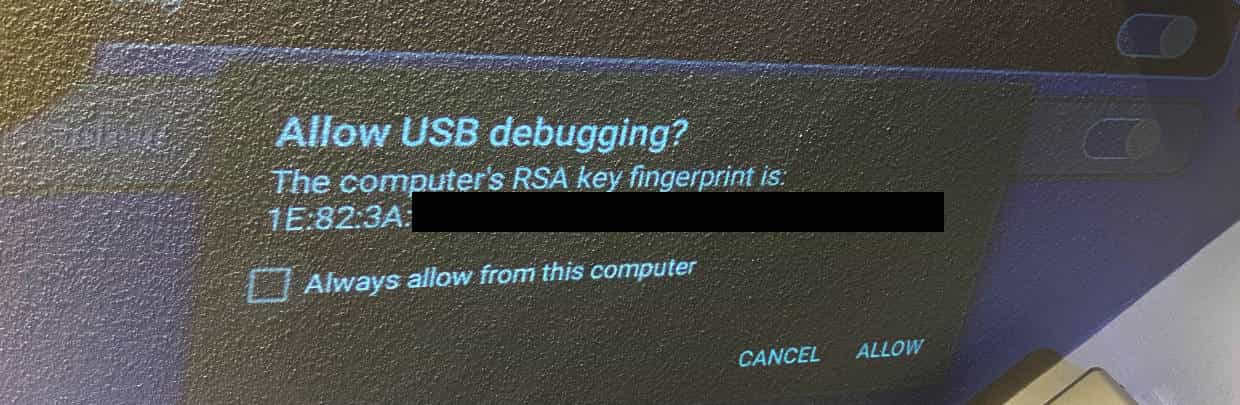
- Auf dem Gerät erscheint eine Sicherheitsabfrage: "RSA-Schlüssel-Fingerabdruck des Computers genehmigen?" – bestätige mit Erlauben.
- Prüfe die Verbindung mit: adb devices
Die Ausgabe sollte dann in etwa wie folgt aussehen:
List of devices attached
R58M12345XY device
Wenn statt device das Wort unauthorized steht, musst du die Abfrage auf dem Gerät noch bestätigen. Falls gar kein Gerät angezeigt wird, fehlt möglicherweise der USB-Treiber – bei manchen Herstellern (z. B. Xiaomi) müssen dagegen manchmal auch herstellerspezifische ADB-Treiber installiert werden.
Verbindung über IP-Adresse (WLAN / TCP)
Die kabellose Verbindung ist praktisch, wenn du das USB-Kabel nicht zur Hand hast oder das Gerät anderweitig beschäftigt ist. Voraussetzung ist, dass sich PC und Android-Gerät im selben Netzwerk befinden.
Methode 1: Erst USB, dann WLAN (klassisch)
Diese Methode ist am zuverlässigsten und funktioniert auf allen Android-Versionen.
- Verbinde das Gerät zunächst per USB und stelle sicher, dass adb devices das Gerät anzeigt.
- Aktiviere den TCP/IP-Modus auf Port 5555: adb tcpip 5555
- Ermittle die IP-Adresse des Geräts: Einstellungen -> WLAN -> (dein Netzwerk) -> Details oder Einstellungen -> Über das Telefon -> Status -> IP-Adresse
- Trenne das USB-Kabel.
- Verbinde ADB jetzt über WLAN: adb connect 192.168.1.100:5555 (IP-Adresse entsprechend anpassen)
- Bestätige erneut mit adb devices – das Gerät sollte jetzt mit seiner IP-Adresse angezeigt werden.
Methode 2: Direkt über WLAN (Android 11+)
Ab Android 11 gibt es eine komfortablere Methode ohne initiale USB-Verbindung:
- Gehe zu Einstellungen -> Entwickleroptionen -> Drahtloses Debugging
- Aktiviere die Option und tippe auf "Gerät mit QR-Code koppeln" oder "Gerät mit Kopplungscode koppeln"
- Nutze den angezeigten Port und Code: adb pair 192.168.1.100:41234 (Port und IP laut Geräteanzeige einsetzen)
- Nach erfolgreichem Pairing verbinde dich: adb connect 192.168.1.100:5555
Installierte Pakete anzeigen
Sobald die Verbindung steht, kannst du dir alle installierten Pakete (Apps) auflisten lassen:
# Alle Pakete anzeigen
adb shell pm list packages

# Nur System-Apps
adb shell pm list packages -s

# Nur installierte Drittanbieter-Apps
adb shell pm list packages -3

# Pakete mit zugehörigen APK-Pfaden
adb shell pm list packages -f

# Auch deaktivierte/deinstallierte Pakete anzeigen
adb shell pm list packages -u
Die Ausgabe listet alle Paketnamen auf, z. B. package:com.google.android.gms für Google Play Services. Bei verdächtigen Paketen von unbekannten Herstellern – wie com.adups.fota (OTA-Update-Adware) oder com.mediatek.factorymode – lohnt sich eine Recherche des Paketnamens.
Tipp: Um die oft sehr lange Liste zu filtern, nutze findstr in Windows:
adb shell pm list packages | findstr "suspicious_keyword"Pakete deinstallieren – auch ohne Root
Systempakete, die über die normale App-Verwaltung nicht entfernt werden können, lassen sich mit ADB für den aktuellen Nutzer deinstallieren. Der Trick: --user 0 adressiert den primären Nutzerbereich.
adb shell pm uninstall -k --user 0 com.paketname.hier- -k behält die App-Daten (Cache) bei – das schützt vor unerwarteten Systemfehlern bei kritischen Paketen
- --user 0 beschränkt die Deinstallation auf den primären Benutzer, entfernt das Paket aber nicht systemweit (es bleibt inaktiv)
- Ohne -k werden auch alle App-Daten gelöscht – bei eindeutiger Malware oft die bessere Wahl:
adb shell pm uninstall --user 0 com.paketname.hierBeispiele für häufig vorinstallierte unerwünschte Pakete:
| Paketname | Beschreibung |
|---|---|
| com.adups.fota | Adups-Firmware-Adware (bekannte Spyware) |
| com.ysdk.adservice | Aggressives Werbe-SDK |
| com.facebook.appmanager | Facebook-Dienste (vorinstalliert, oft unnötig) |
| com.miui.analytics | Xiaomi Analytics (Datenerfassung) |
| com.baidu.* | Diverse Baidu-Dienste |
Vorsicht: Deinstalliere keine Pakete, über die du keine Informationen hast. Das Entfernen falscher System-Pakete kann zu Bootloops oder Funktionsausfällen führen. Recherchiere jeden Paketnamen vorher kurz im Web.
Pakete gezielt deaktivieren statt löschen
Wenn du dir nicht sicher bist, ob ein Paket sicher zu entfernen ist, kannst du es zunächst nur deaktivieren – das entspricht dem "Ausblenden" auf Systemebene:
adb shell pm disable-user --user 0 com.paketname.hierDas Paket läuft dann nicht mehr im Hintergrund, kann aber bei Bedarf reaktiviert werden:
adb shell pm enable com.paketname.hierFazit
ADB ist ein mächtiges Tool, das jedem Android-Nutzer - ob Entwickler oder Technikbegeisterter - grundlegende Werkzeuge zur Geräteverwaltung an die Hand gibt. Besonders bei günstigen Geräten aus unsicheren Quellen ist es sinnvoll, die installierten Pakete einmal kritisch zu prüfen und offensichtliche Adware oder Telemetrie-Apps zu entfernen. Die Verbindung funktioniert zuverlässig sowohl per USB als auch kabellos über WLAN – ganz ohne Root-Zugriff und ohne den Garantieanspruch zu gefährden.

