TuneFab-Abo kündigen – So geht’s
Die chinesische Software-Firma TuneFab bietet bekanntlich eine ganze Reihe an Programmen zur Musik-Konvertierung an, darunter unter anderem den Spotify Music Converter, Apple Music Converter, Amazon Music Converter, Audible Converter sowie den YouTube Music Converter. Nutzer können diese Programme entweder einzeln erwerben oder direkt als Komplettpaket nutzen. Dabei besteht die Wahl zwischen einem klassischen Kauf mit Einmalzahlung oder einem monatlich kündbaren Abonnement.
In dieser Anleitung zeigen wir dir Schritt für Schritt, wie du ein bestehendes TuneFab-Abo unkompliziert wieder kündigen kannst. Als Beispiel dient hier ein monatlich abgeschlossenes Abo für den Apple Music Converter.
So einfach läuft die Kündigung bei TuneFab ab:
Um mit der Kündigung zu beginnen, musst du dich zunächst in den Mitgliederbereich auf der offiziellen TuneFab.de-Website einloggen. Verwende dafür einfach die E-Mail-Adresse und das Passwort, mit denen du das Abo abgeschlossen hast.
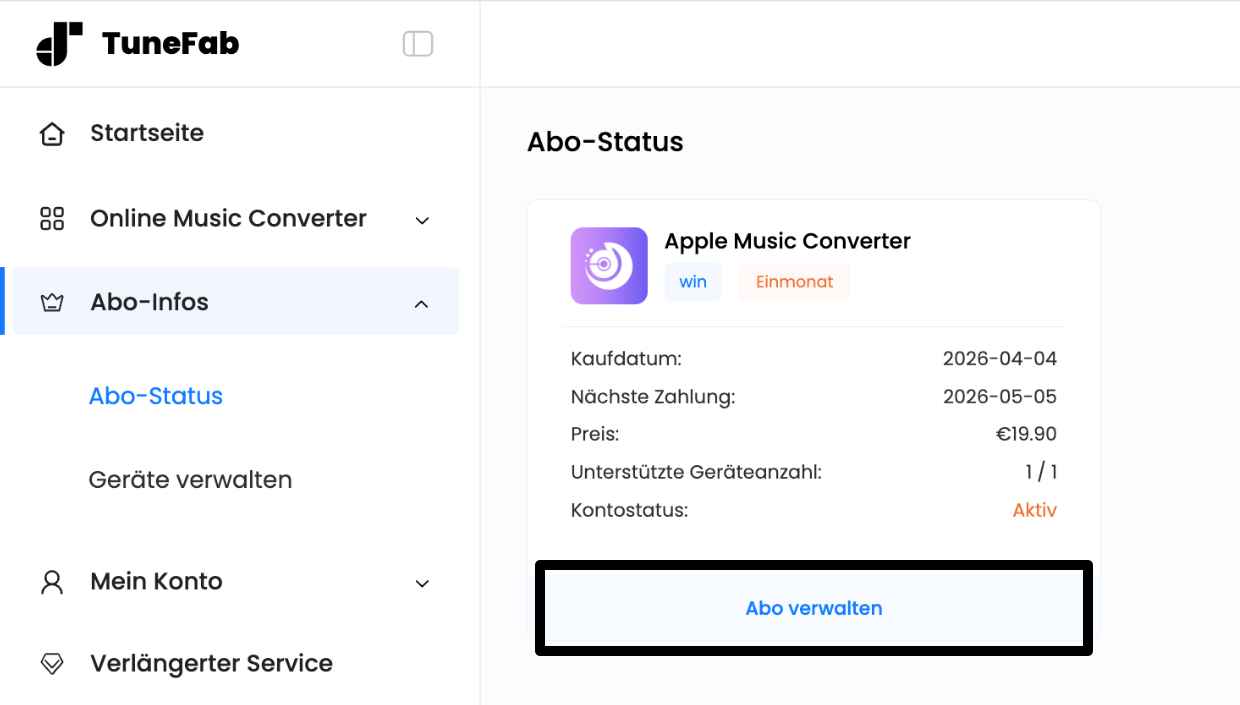
Nach dem erfolgreichen Login gelangst du in das Kundenpanel. Dort findest du im linken Seitenmenü verschiedene Optionen zur Verwaltung deines Kontos. Klicke hier auf den Bereich „Abo-Infos“ und anschließend auf den Unterpunkt „Abo-Status“. In diesem Bereich werden dir alle deine aktuell laufenden sowie bereits abgeschlossenen Abonnements übersichtlich angezeigt.
Wichtig zu wissen: Falls du dein Abo erst vor kurzer Zeit abgeschlossen hast, kann es einen Moment dauern, bis dieses in der Übersicht erscheint. In manchen Fällen sind es nur wenige Minuten, gelegentlich kann es aber auch bis zu einer Stunde dauern, bis dein Abo vollständig im System sichtbar ist.
Sobald dein aktives Abo in der Liste auftaucht, kannst du mit der eigentlichen Kündigung fortfahren. Klicke dazu auf den Button „Abo verwalten“, der neben deinem entsprechenden Abo angezeigt wird:
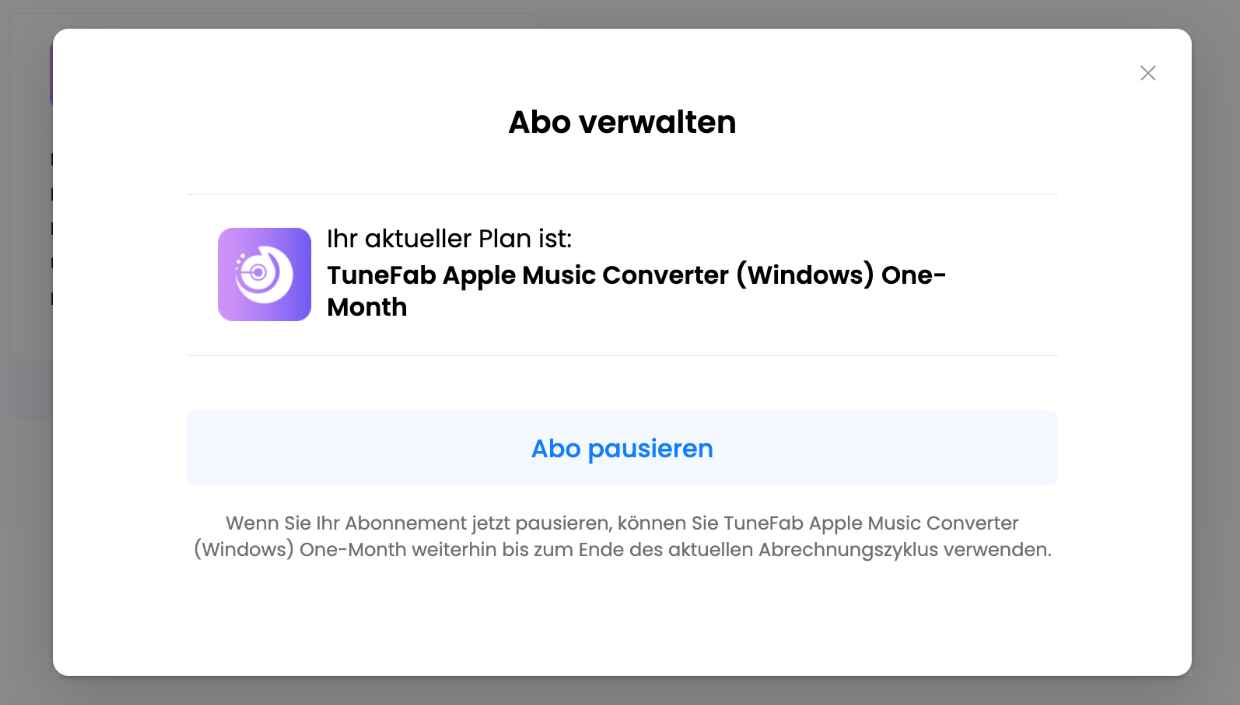
Daraufhin öffnet sich ein Informationsfenster, in diesem Fenster erklärt TuneFab, dass du dein Abo zunächst pausieren kannst. Das bedeutet in der Praxis, dass du zwar die automatische Verlängerung deaktivierst, die Software aber weiterhin bis zum Ende des bereits bezahlten Abrechnungszeitraums nutzen kannst. Dir geht also keine bereits bezahlte Nutzungszeit verloren.
Um den Kündigungsprozess fortzusetzen, klickst du in diesem Fenster auf den Button „Abo pausieren“:
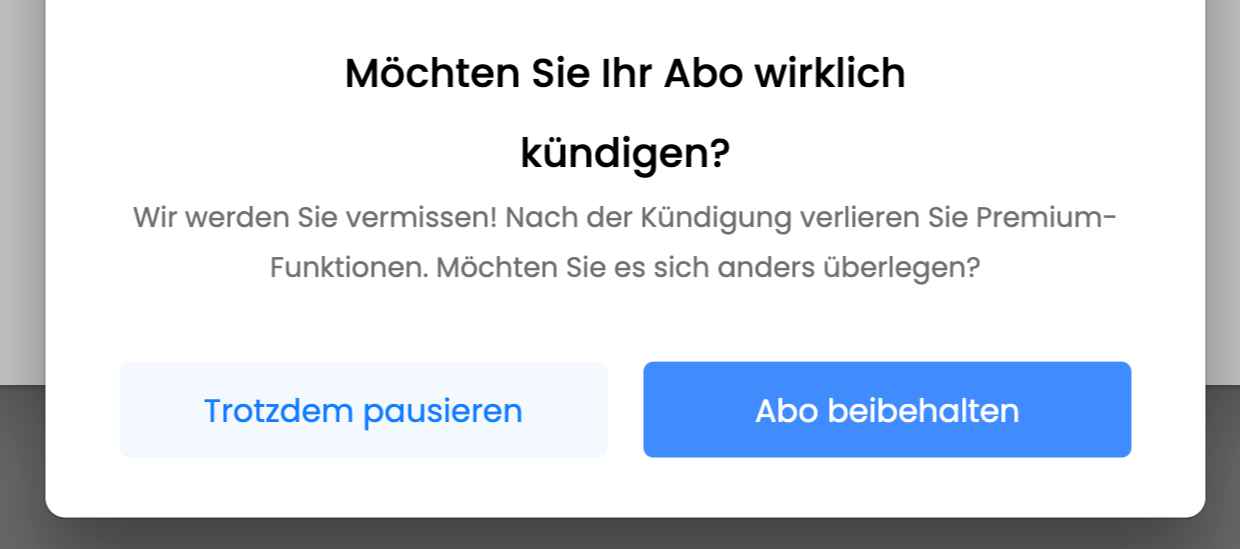
Im nächsten Schritt erscheint ein weiteres Bestätigungsfenster. Hier fragt dich das System noch einmal ausdrücklich, ob du dein Abo wirklich kündigen möchtest. Diese zusätzliche Sicherheitsabfrage soll verhindern, dass Abonnements versehentlich beendet werden. Um fortzufahren, klickst du hier auf den Button „Trotzdem pausieren“:
Anschließend wirst du gebeten, ein kurzes Feedback zu geben. TuneFab möchte hier erfahren, aus welchem Grund du dein Abo kündigst. Dir werden mehrere Auswahlmöglichkeiten angezeigt, beispielsweise Probleme mit der Software, der Preis oder auch ein allgemeiner „Sonstiges“-Punkt. Wähle den für dich passenden Grund aus und bestätige deine Auswahl anschließend über den Button „Bestätigen“:
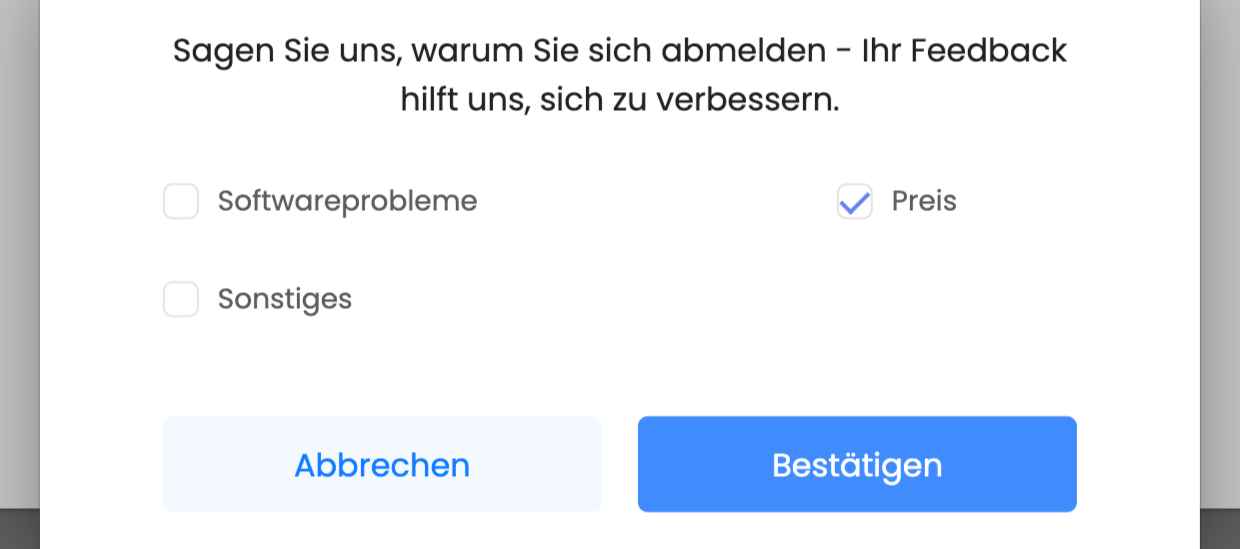
Nachdem du diesen Schritt abgeschlossen hast, ist die Kündigung im Grunde bereits durchgeführt. Dein Feedback wird automatisch an den Kundenservice von TuneFab übermittelt, sodass das Unternehmen die Gründe für Kündigungen besser nachvollziehen kann. Das abschließende Hinweisfenster kannst du einfach mit einem Klick auf „OK“ schließen:
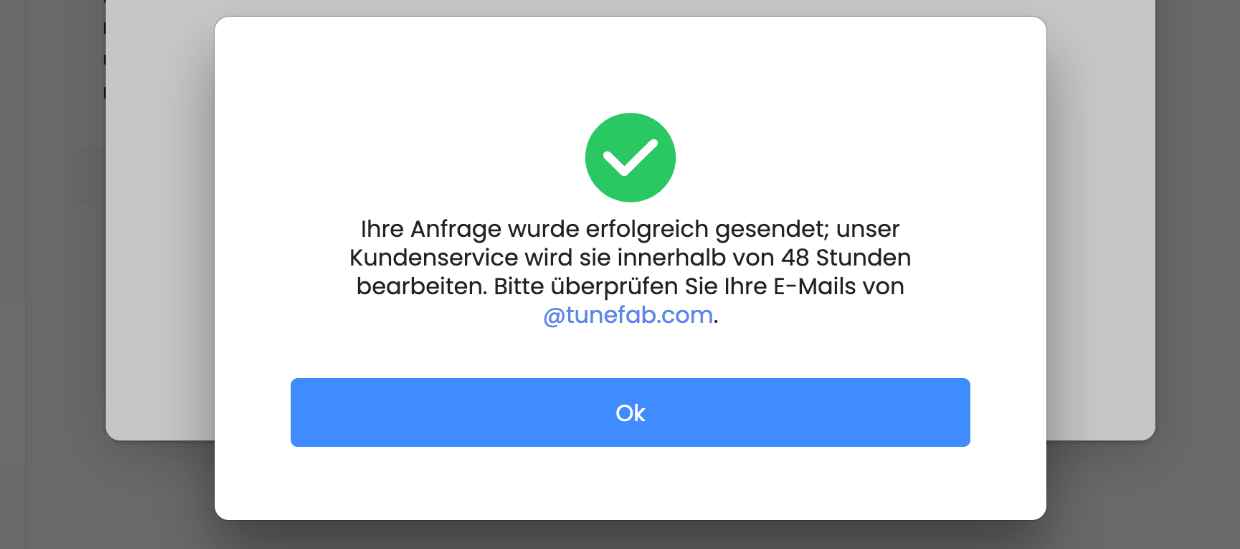
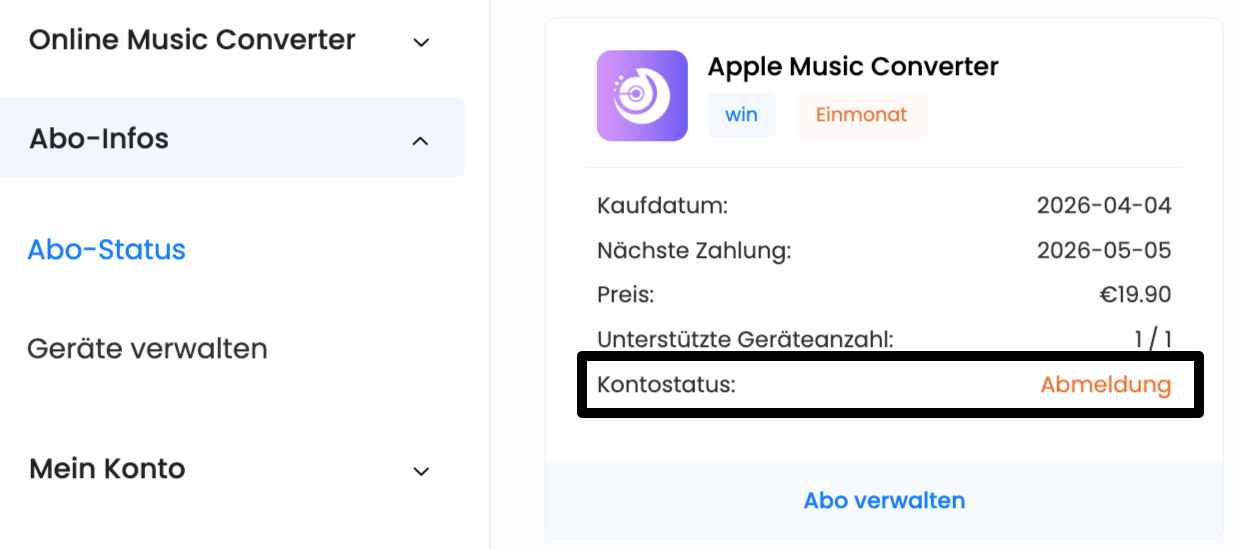
Direkt danach – oder spätestens nach einigen Minuten – wird der Status deines Abonnements in der Übersicht aktualisiert. Statt „Aktiv“ sollte dort nun „Abmeldung“ angezeigt werden. Das bedeutet, dass dein Abo erfolgreich gekündigt wurde und sich nicht mehr automatisch verlängert:
Damit ist der gesamte Kündigungsprozess abgeschlossen. Du kannst die Software weiterhin bis zum Ende deines bereits bezahlten Zeitraums nutzen, danach endet dein Zugriff automatisch, ohne dass weitere Kosten entstehen.

