macOS Catalina USB-Bootstick auf M-Chip Mac’s erstellen
Vielleicht kennt ihr das Problem: Ihr möchtet mit einem neuen ARM basierten M-Chip Mac einen USB-Bootstick für einen älteren Mac erstellen, doch mit den normalen Terminal-Befehlen oder Programmen funktioniert dieser Vorgang nicht – doch über einen leichten Umweg ist es dennoch möglich, wir zeigen euch in dieser Anleitung wie.
macOS ISO-Datei besorgen
Zunächst benötigen wir eine entsprechende .iso Datei des alten macOS Betriebssystems. Zum Glück könnt ihr diese unter Archive.org relativ leicht finden, wenngleich die Downloadgeschwindigkeit dort nicht die beste ist. Unter dem folgenden Link lässt sich so z.B. auch ein iso-Abbild von macOS Catalina in der Version 10.15.7 herunterladen:
ISO-Datei auf USB-Stick schreiben
Nachdem der Download komplett abgeschlossen ist, können wir die heruntergeladene macOS-ISO-Datei über das kostenfreie Flashing-Tool „balenaEtcher“ auf einen leeren USB-Stick oder eine leere SD-Karte schreiben.
Dazu ladet wie gesagt zunächst „balenaEtcher“ herunter und öffnet das Programm. Jetzt wählt ihr dort im ersten Schritt die zuvor heruntergeladene macOS-ISO-Datei aus – eventuell erhaltet ihr nun die folgende Fehlermeldung bezüglich einer nicht vorhandenen Partitions-Tabelle:
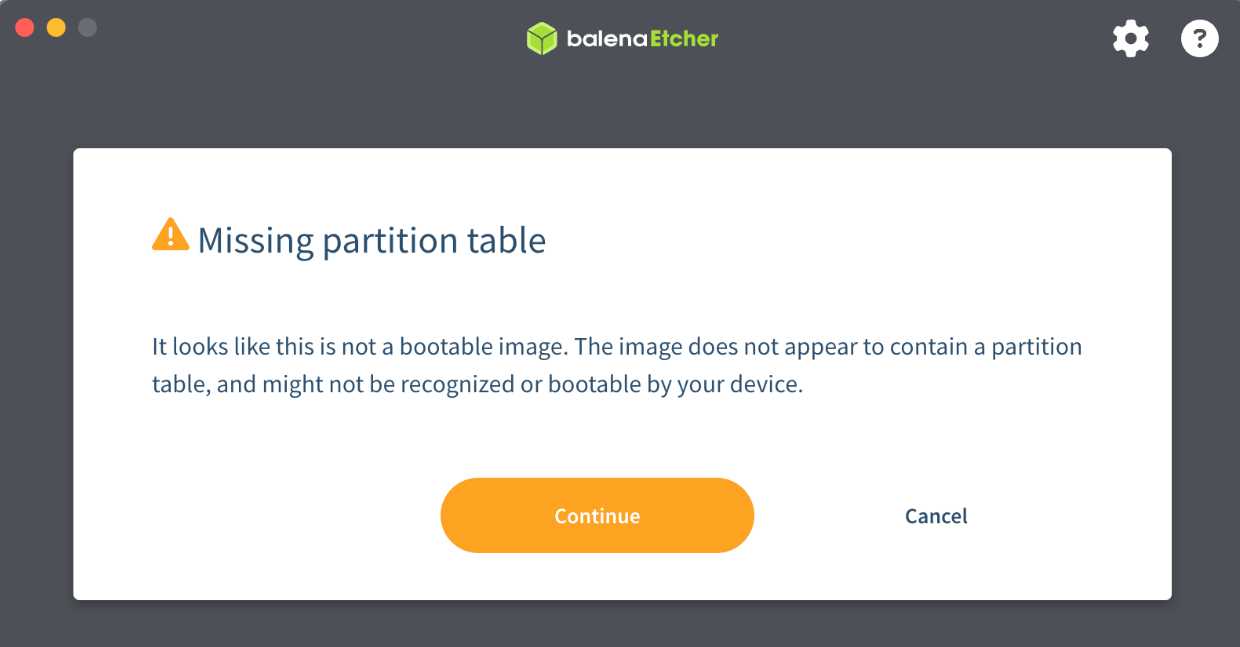
Diese könnt ihr allerdings zunächst ignorieren, klickt dazu einfach auf „Continue“. Im zweiten Schritt wählt ihr nun in balenaEtcher noch euren leeren USB-Stick oder eure leere SD-Karte aus und startet dann den eigentlichen Flash-Vorgang.
macOS auf alten Mac installieren
Nachdem auch der Flashvorgang erfolgreich abgeschlossen wurde, könnt ihr den jeweiligen USB-Boot-Stick bzw. die SD-Karte aus eurem M-Chip Mac entfernen und in den älteren Mac einstecken. Den alten Mac könnt ihr nun einschalten und beim Startvorgang direkt die „option“ bzw. „alt“ Taste gedrückt halten – auf dem Bildschirm sollte euch nach einigen Sekunden dann eine Auswahlmöglichkeit für das macOS Catalina Installationsprogramm angezeigt werden, dieses könnt ihr mit den Pfeiltasten auswählen und dann mit der Eingabetaste bestätigen. Danach könnt ihr den Installationsprozess wie üblich durchführen.