PDF aus mehreren Bildern erstellen auf dem Mac – So geht's
Wer auf dem Mac schnell mehrere Bilder oder Dokumente zu einer einzigen PDF-Datei zusammenführen möchte, braucht dafür keine Drittanbieter-Software. macOS bringt alles Notwendige bereits mit – direkt im Finder und in der Vorschau-App. Dieser Artikel zeigt dir, wie du in wenigen Klicks eine saubere PDF erstellst und die Seiten anschließend nach Wunsch ordnest.
Die schnellste Methode: Schnellaktionen im Finder
macOS bietet seit einigen Versionen die sogenannten Schnellaktionen direkt im Kontextmenü des Finders an. Das ist der mit Abstand schnellste Weg, um aus mehreren Dateien oder Bildern eine PDF zu erstellen – ganz ohne ein Programm öffnen zu müssen.
So funktioniert es Schritt für Schritt:
- Öffne den Finder und navigiere zu dem Ordner, in dem sich deine Dateien oder Bilder befinden.
- Wähle alle gewünschten Dateien aus – entweder per Klick und Ziehen oder indem du die Cmd-Taste (⌘) gedrückt hältst und die einzelnen Dateien anklickst.
- Mache einen Rechtsklick auf eine der markierten Dateien.
- Wähle im Kontextmenü "Schnellaktionen" und anschließend "PDF erstellen".
- macOS erstellt die fertige PDF-Datei automatisch im selben Ordner wie die Quelldateien – sie trägt denselben Namen wie die erste ausgewählte Datei.
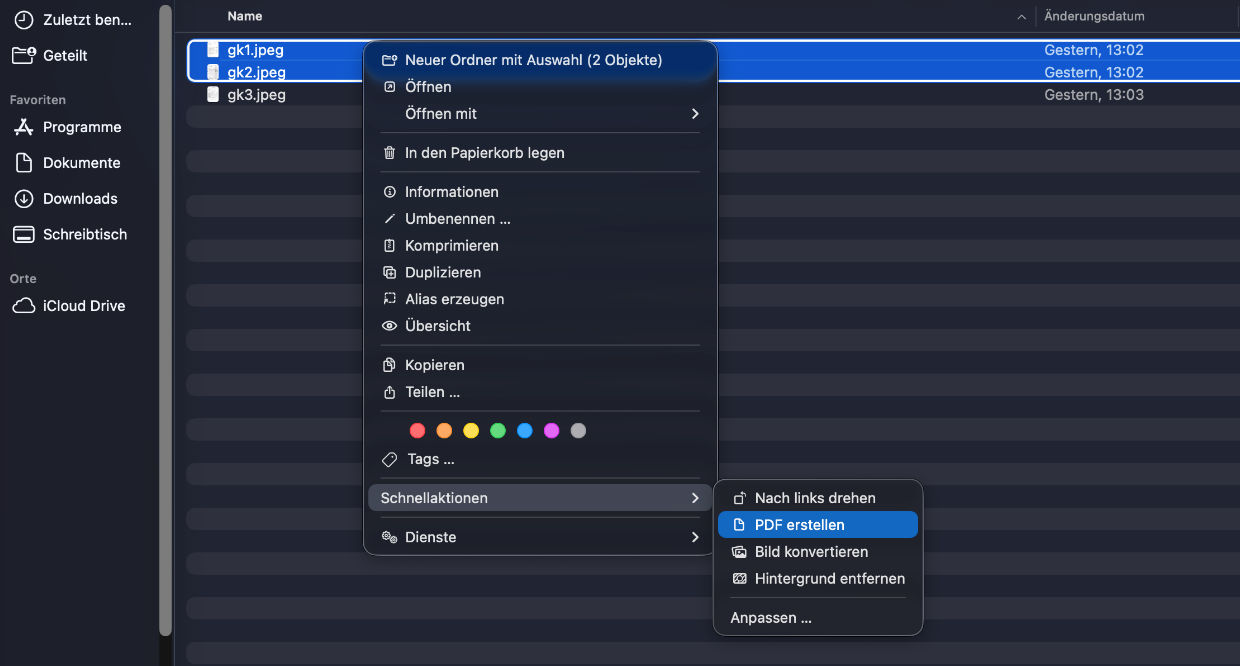
Wichtig: Die Reihenfolge der Seiten in der PDF richtet sich nach der Reihenfolge, in der du die Dateien im Finder ausgewählt hast. Es lohnt sich daher, die Dateien vorher entsprechend zu benennen (z. B. 01_seite.jpg, 02_seite.jpg), damit macOS sie in der richtigen Reihenfolge einsortiert.
Unterstützte Dateiformate: Die Schnellaktion funktioniert mit gängigen Bildformaten wie JPG, PNG, TIFF, GIF und BMP sowie mit bestehenden PDF-Dateien. Formate wie .docx oder .xlsx werden hingegen nicht unterstützt.
Seiten nachträglich ordnen mit der Vorschau-App
Hat die Reihenfolge in der fertigen PDF nicht gepasst oder möchtest du nachträglich Seiten verschieben, hinzufügen oder löschen? Die integrierte Vorschau-App ist dein bestes Werkzeug dafür.
Seiten neu anordnen:
- Öffne die erstellte PDF mit der Vorschau-App (Doppelklick oder Rechtsklick -> "Öffnen mit" -> "Vorschau").
- Aktiviere die Seitenleiste, falls sie nicht sichtbar ist: Menü "Darstellung" -> "Miniaturansichten" (oder Tastenkürzel Cmd + Alt + 2).
- In der Seitenleiste siehst du alle Seiten als kleine Vorschaubilder. Ziehe die Seiten einfach per Drag & Drop an die gewünschte Position.
- Um mehrere Seiten gleichzeitig zu verschieben, halte die Cmd-Taste gedrückt, markiere die gewünschten Seiten und ziehe sie gemeinsam an die neue Position.
- Speichere die Änderungen mit Cmd + S oder über "Ablage" -> "Sichern".
Seiten löschen:
Klicke in der Seitenleiste auf eine Seite und drücke die Entf-Taste. Mehrere Seiten lassen sich mit gedrückter Cmd-Taste markieren und gemeinsam entfernen.
Weitere PDF aus Datei einfügen:
Über "Bearbeiten" -> "Einfügen" -> "Seite(n) aus Datei …" kannst du jederzeit weitere PDFs oder Bilder an beliebiger Stelle in dein Dokument einfügen.
Alternativmethode: Mehrere Bilder über die Vorschau-App zusammenführen
Wer mehr Kontrolle über die Reihenfolge beim Erstellen haben möchte, kann die Vorschau-App auch direkt für den gesamten Prozess nutzen:
- Markiere im Finder alle gewünschten Bilder.
- Rechtsklick -> "Öffnen mit" -> "Vorschau" – die App öffnet alle Bilder gleichzeitig mit Seitenleiste.
- Ordne die Bilder per Drag & Drop in der Seitenleiste in die gewünschte Reihenfolge.
- Gehe auf "Ablage" -> "Als PDF exportieren …" und vergib einen Dateinamen sowie Speicherort.
- Optional kannst du über „Sicherheitsoptionen" einen Kennwortschutz oder Kopierschutz einrichten.
Tipps für ein sauberes Ergebnis
- Dateien vorab nummerieren: Benenne Bilder wie 01_, 02_, 03_ usw., um die Sortierung im Finder zu kontrollieren.
- Auflösung beachten: Sehr hochauflösende Bilder erzeugen große PDF-Dateien. Mit der Vorschau kannst du beim Export unter "Quartz-Filter" die Qualität reduzieren (z. B. "Dateigröße reduzieren").
- Nur gleiche Dateitypen mischen: Die Schnellaktion im Finder funktioniert am zuverlässigsten, wenn du entweder nur Bilder oder nur PDFs auswählst. Mischkombinationen können gelegentlich zu unerwarteten Ergebnissen führen.
- Sicherheitskopie anlegen: Erstelle vor dem Bearbeiten bestehender PDFs mit Cmd + D im Finder ein Duplikat als Backup.
Fazit
Auf dem Mac lässt sich eine PDF aus mehreren Dateien und Bildern mit wenigen Klicks erstellen – ohne Zusatzsoftware, ohne Kosten und ohne technische Vorkenntnisse. Die Schnellaktion im Finder erledigt den Job in Sekunden, die Vorschau-App liefert alle Werkzeuge zum Nachbearbeiten und Ordnen der Seiten. Wer noch mehr Kontrolle benötigt, kann auf kostenpflichtige Tools wie PDF Expert oder PDFelement zurückgreifen – für die meisten Alltagsaufgaben ist das jedoch schlicht nicht notwendig.

