Mac Musik-App: Nur Apple Music Titel anzeigen lassen
Die Musik-App von Apple auf dem Mac (und auch unter Windows) ist ein echtes Allround-Talent. Sie verwaltet nicht nur eure lokal gespeicherte Musik, sondern integriert auch nahtlos den Streamingdienst Apple Music. Gerade diese Kombination kann allerdings schnell unübersichtlich werden – besonders dann, wenn ihr gezielt nur bestimmte Inhalte sehen möchtet.
Vielleicht kennt ihr das Problem: Eure Mediathek enthält sowohl gekaufte Songs als auch gestreamte Titel, und ihr wollt nur eine der beiden Kategorien anzeigen lassen. Glücklicherweise bietet die Musik-App dafür eine praktische Lösung - auch wenn diese nicht sofort ersichtlich ist - intelligente Playlists.
Apple Music Titel gezielt in Playlist anzeigen
Um ausschließlich Songs aus Apple Music anzeigen zu lassen, geht ihr wie folgt vor:
- Öffnet zunächst die Musik-App auf eurem Mac.
- Navigiert in der Seitenleiste zum Bereich "Playlists".
- Führt dort einen Rechtsklick aus und wählt den Punkt "Neue intelligente Playlist …" aus:
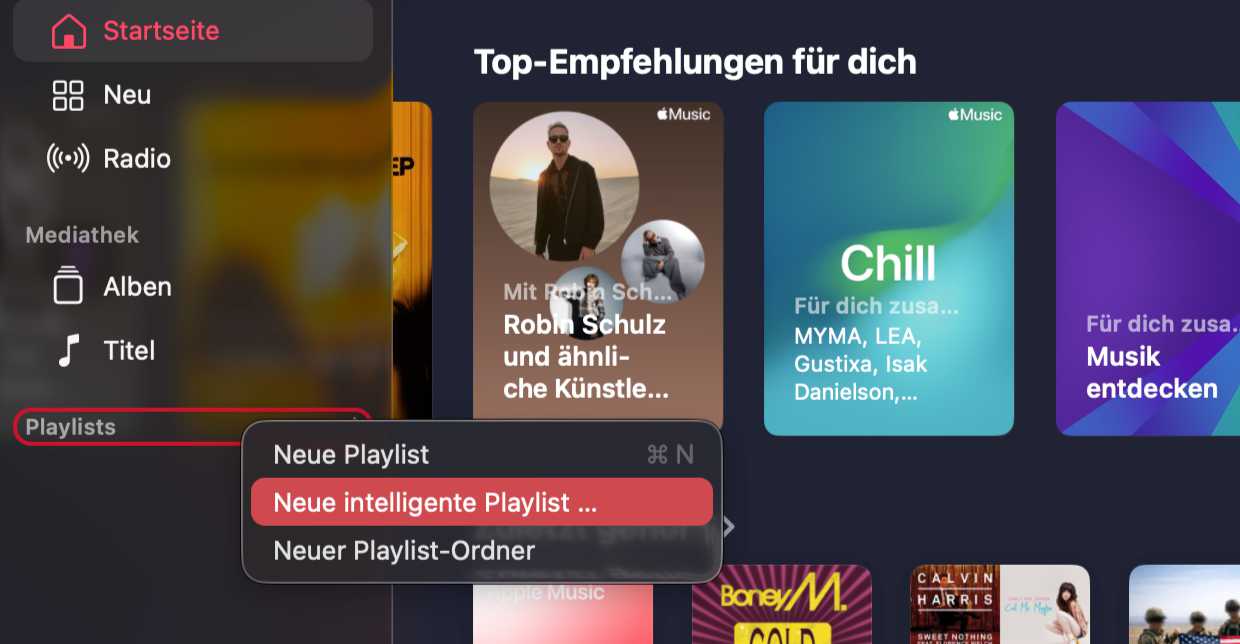
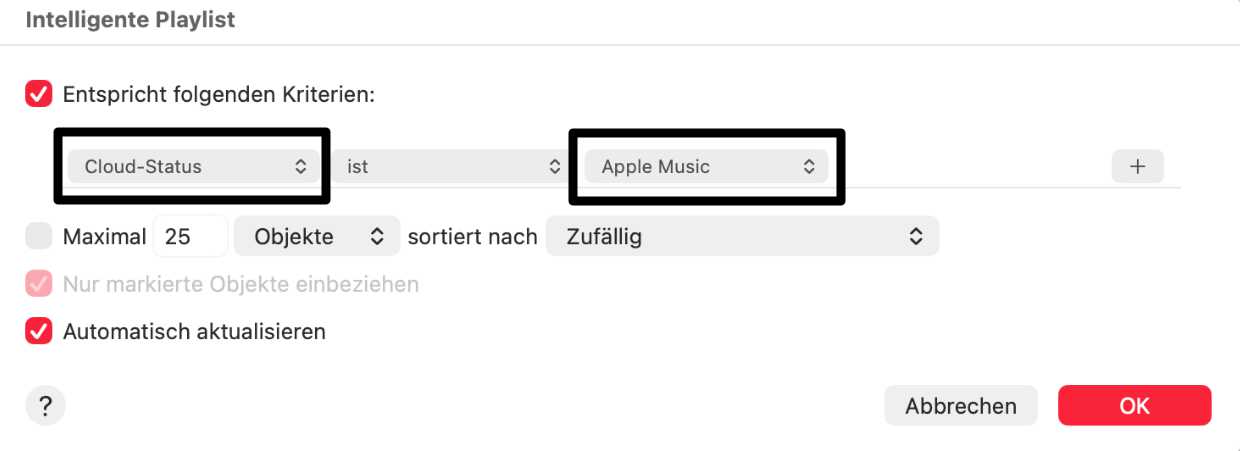
Daraufhin öffnet sich ein neues Fenster, in dem ihr Regeln für eure Playlist festlegen könnt. Diese bestimmen, welche Titel automatisch in der Playlist erscheinen. Im nun geöffneten Dialog legt ihr also z.b. folgende Kriterien fest:
- Im ersten Dropdown-Menü wählt ihr "Cloud-Status"
- Im zweiten Menü entscheidet ihr euch für "ist"
- Im dritten Menü wählt ihr "Apple Music"
Bestätigt eure Auswahl anschließend mit "OK".
Sofort erstellt die Musik-App dann eine neue intelligente Playlist, die automatisch alle Titel enthält, die ihr über Apple Music streamt. Das Praktische daran: Diese Liste aktualisiert sich von selbst, sobald neue passende Songs hinzukommen oder entfernt werden.
Auf dem gleichen Weg könnt ihr natürlich euch auch alle Songs anzeigen lassen die nicht von Apple Music gestreamt werden, dafür passt ihr einfach die Regeln eurer intelligenten Playlist an, indem ihr in der Seitenleiste mit einem Rechtsklick auf eure Playlist klickt und dort den Dialog "Regeln bearbeiten ..." auswählt. Danach kommt das gleiche Popup wie zuvor und ihr könnt dort statt "ist" z.b. "ist nicht" wählen:
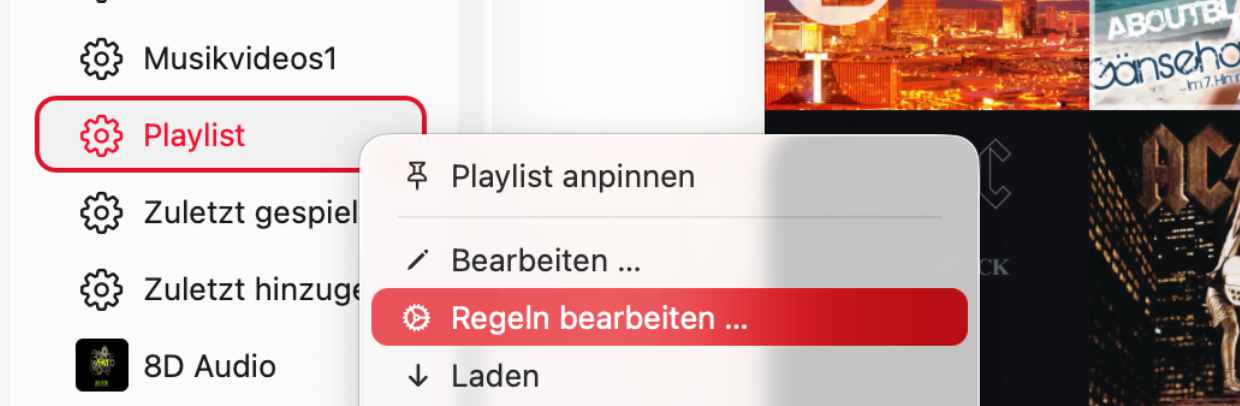
Mit dieser kleinen Anpassung zeigt euch die Playlist nun ausschließlich Titel an, die lokal gespeichert oder gekauft wurden.

