WeMos: So läuft die Installation in der Arduino IDE ab
Falls ihr euch mit Home Automation, Arduino und Co. beschäftigt, solltet ihr vielleicht auch schon einmal auf die kleinen WeMos-Boards gestoßen sein. Dabei handelt es sich im Grunde um einen ESP8266-Chip der bereits auf einer Platine inkl. MicroUSB-Anschluss verlötet wurde. Dadurch kann man diese wesentlich einfacher programmieren und handhaben als die reinen ESP-Chips.
Wo bekomme ich die WeMos-Boards?
Am günstigsten erhaltet ihr z.B. den WeMos D1 Mini direkt aus China, hier bietet sich der Internethändler AliExpress* an. Preislich liegt hier dann bei ca. 2,50 Euro pro Stück, müsst allerdings eine Lieferzeit von 3 bis 4 Wochen einplanen.
Schneller geht das ganze wenn ihr die WeMos-Boards direkt aus Deutschland bestellt, auf Amazon* sind die kleinen IoT-Bausteine bereits ab ca. 10 Euro erhältlich inkl. schnellem Prime-Versand.
Treiberinstallation
Da die USB-Ansteuerung der WeMos-Boards billigste China-Technik ist, müssen wir vor dem ersten Gebrauch in der Regel den passenden CH340G-Treiber auf unserem Windows Rechner oder Mac installieren. Diesen könnt ihr direkt beim Hersteller herunterladen: https://www.wemos.cc/en/latest/ch340_driver.html
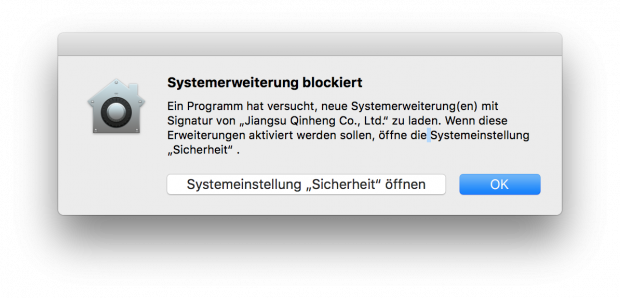
Falls während der Installation entsprechende Meldungen erscheinen, müsst ihr den Treiber eventuell auch noch in den Systemeinstellungen manuell freigeben:
Installation in der Arduino IDE
Nachdem wir den eigentlichen USB-Treiber für die WeMos-Boards installiert haben, müssen wir das ganze auch noch in unserer Arduino Entwicklungsumgebung einrichten. Dazu öffnen wir die Arduino IDE und wechseln in die "Einstellungen":
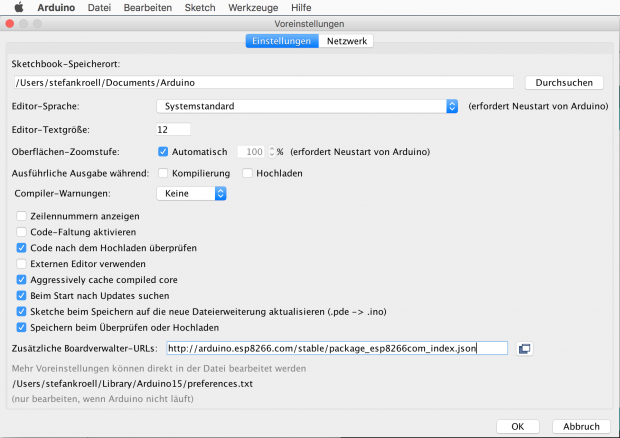
Nun fügen wir unter "Zusätzliche Boardverwalter-URLs" die folgende Adresse hinzu:
http://arduino.esp8266.com/stable/package_esp8266com_index.json
Nachdem das erledigt wurde, bestätigen wir das Fenster mit Klick auf "OK" und öffnen nun das "Werkzeuge"-Menü.
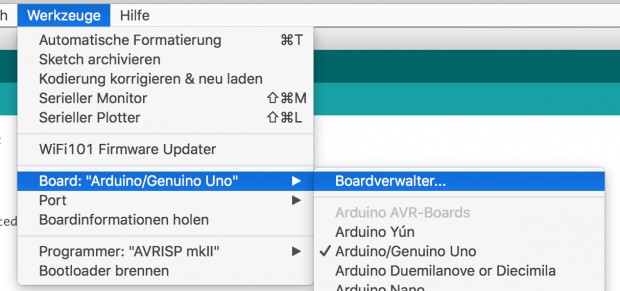
Dort angekommen wählen wir das Untermenü "Board: ...." aus und klicken auf "Boardverwalter...".
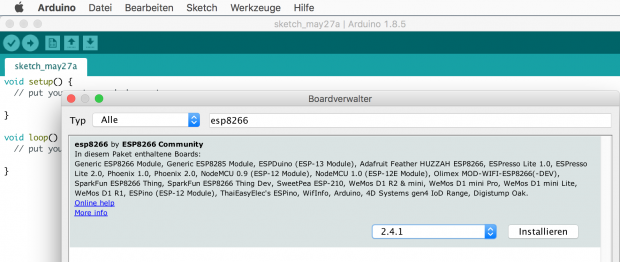
Nun tippen wir in das obere Suchfeld "esp8266" ein, wählen die aktuelle Version und klicken auf die "Installieren"-Schaltfläche, nach einigen Sekunden sollte dieser Vorgang dann abgeschlossen sein.
Danach sollten die entsprechenden WeMos-Boards auch in der Arduino-Oberfläche zur Auswahl bereit stehen:
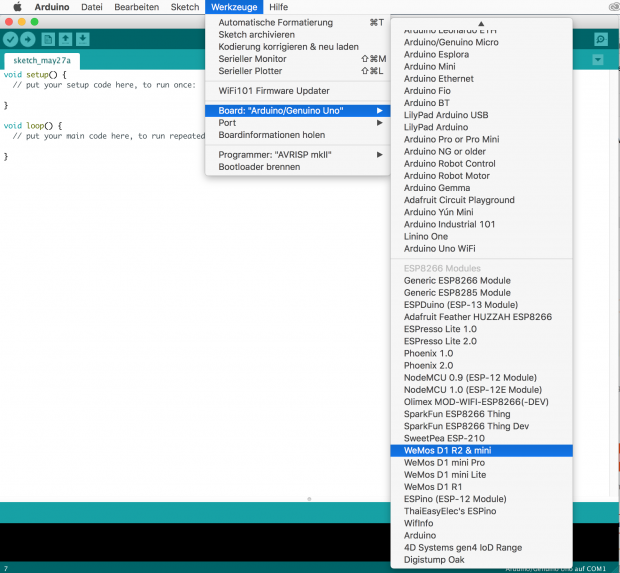
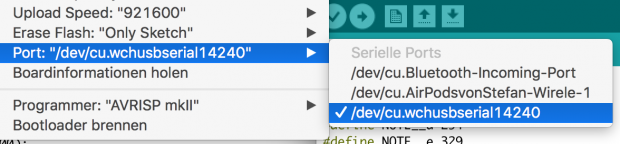
Nachdem ihr das passendes WeMos-Board ausgewählt habt, könnt ihr dieses auch unter "Port" auswählen. Damit ist die Installation erfolgreich abgeschlossen.


[…] WeMos: So läuft die Installation in der Arduino IDE ab […]
der o.g. Link enthält keine bibliothek.
leider funktioniert die der Treiberdownload unter https://wiki.wemos.cc/downloads
nicht mehr. Weiß nicht mehr weiter
Danke für den Hinweis, ich habe den Link nun im Artikel aktualisiert.
Theodore Verhey
Falls ihr euch mit Home Automation, Arduino und Co. beschäftigt, solltet ihr vielleicht auch schon einmal auf die kleinen WeMos-Boards gestoßen sein.