UniFi API-Key erstellen: Schritt-für-Schritt-Anleitung
Die Dream Machine Pro ist mehr als ein Router, denn über die eingebaute UniFi-API lässt sie sich nahtlos in eigene Skripte, Smart-Home-Systeme oder Monitoring-Lösungen einbinden – ganz ohne Drittanbieter-Cloud. Typische Anwendungsfälle sind die Anwesenheitserkennung anhand von Gerätestatus im Netzwerk, das automatische Auslesen von Traffic-Statistiken, die Integration in Home Assistant oder das Fernsteuern von PoE-Ports per Skript.
Der Zugriff auf all das erfolgt über einen API-Key, den du einmalig in der UniFi-Konsole anlegst. Er identifiziert deine Anwendung gegenüber der UDM Pro sicher und zuverlässig, ohne dass ein Passwort irgendwo im Code stehen muss. Wie du diesen Key anlegst und worauf du dabei achten solltest, erklärt diese Kurzanleitung.
Voraussetzung: Lokaler Admin-Account
API-Keys lassen sich nur mit einem lokalen Administrator-Account erstellen, nicht mit einem Ubiquiti-Cloud-Account (SSO). Falls du dich bisher nur per Ubiquiti-Konto anmeldest, musst du zunächst einen lokalen Admin anlegen:
- Melde dich an deiner UniFi-Konsole an (z. B. https://192.168.1.1)
- Navigiere zu Settings -> Admins & Users
- Klicke auf Create New Admin
- Wähle "Local Access Only" und vergib Benutzername sowie ein sicheres Passwort
- Rolle: Super Admin (für API-Zugriff auf alle Daten empfohlen)
- Speichern – und dann ab sofort mit diesem lokalen Account anmelden
API-Key anlegen
Je nach Firmware-Version findest du die Einstellung an leicht unterschiedlichen Stellen:
Neuere UniFi OS Versionen (empfohlen):
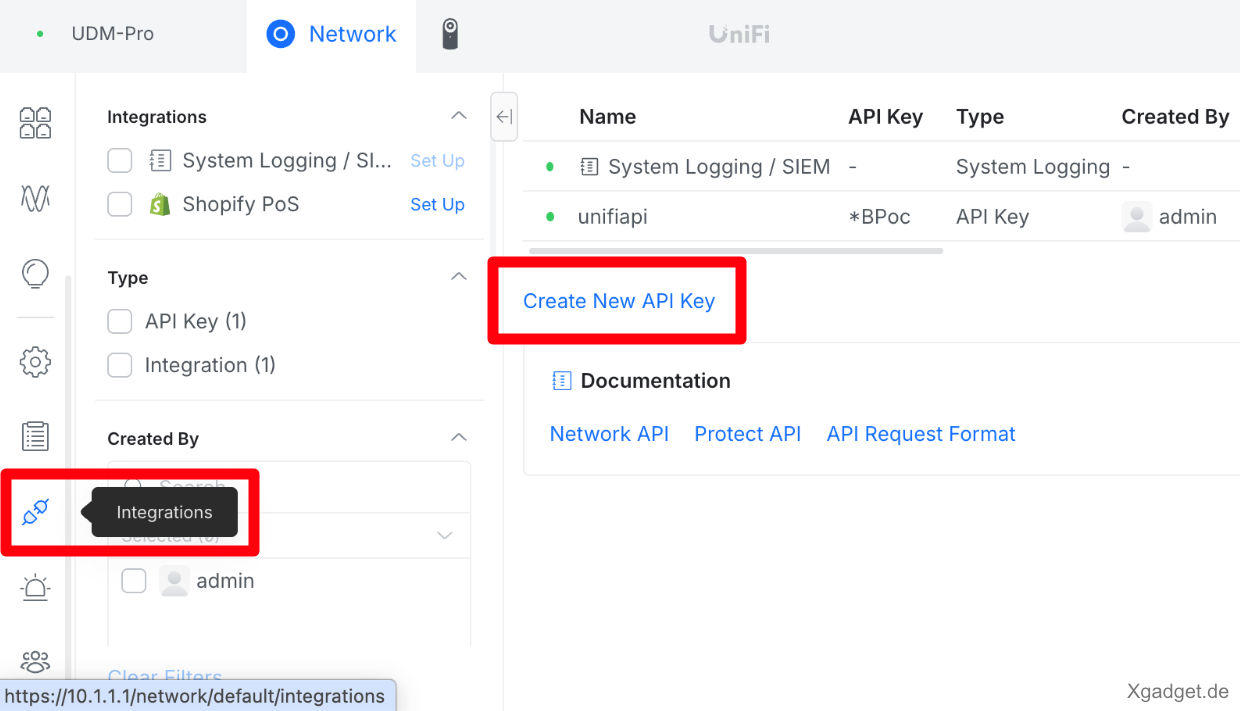
- Integrations (direkt als eigener Menüpunkt in der linken Seitenleiste sichtbar)
Ältere Versionen:
- Settings -> Control Plane -> Integrations
Der eigentliche Prozess ist in beiden Fällen identisch:
- Öffne den Bereich Integrations
- Klicke auf "Create API Key" (oder "+ New")
- Vergib einen beschreibenden Namen, z. B. "raspberry-pi-api"
- Bestätige - der Key wird nun einmalig im Klartext angezeigt
- Jetzt kopieren und sicher speichern (z. B. in einem Passwortmanager) - er wird danach nicht mehr vollständig angezeigt
Hinweise zur Sicherheit
- Erstelle pro Anwendung am besten einen eigenen Key – so kannst du einzelne Zugriffe gezielt sperren, ohne andere Integrationen zu beeinträchtigen
- Der Key hat standardmäßig Read/Write-Zugriff – für reine Abfragen wie die Anwesenheitserkennung reicht das, er sollte aber trotzdem nicht öffentlich geteilt werden
- Speichere den Key auf dem Raspberry Pi nicht direkt im Skript, das in einem öffentlichen Git-Repository landet – nutze stattdessen eine separate Konfigurationsdatei (z. B. config.php) mit entsprechendem .gitignore-Eintrag
Fazit
Mit dem API-Key in der Hand ist die Grundlage gelegt. Der Key allein tut natürlich noch nichts – spannend wird es wie gesagt erst, wenn du ihn in einem Skript einsetzen kannst. Im nächsten Teil dieser Reihe zeigen wir, wie du auf dem Raspberry Pi per PHP live abfragst, ob ein bestimmtes Gerät gerade im Heimnetz eingebucht ist - also die Basis für eine vollständig lokale, cloud-freie und simple Anwesenheitserkennung.

