Arduino IDE: Bibliotheken-Update hängt fest – Ursache & Lösung
Du öffnest die Arduino IDE nach längerer Zeit, klickst auf "Alle aktualisieren" und nichts passiert mehr. Der Fortschrittsbalken friert bei 10% ein, die Adafruit GFX Library oder eine andere Bibliothek wird scheinbar endlos aktualisiert und auch die Board-Verwaltung kommt nicht vom Fleck. Doch damit bist du nicht allein.
Was passiert hier eigentlich?
Die Arduino IDE 2.x überprüft beim Start regelmäßig, ob für installierte Bibliotheken und Board-Definitionen neuere Versionen verfügbar sind. Wenn Aktualisierungen vorhanden sind, erscheint eine Benachrichtigung mit dem Button „UPDATE ALL". Das klingt praktisch – birgt aber ein bekanntes Problem.
Hinter dem scheinbar simplen Button verbirgt sich ein sequenzieller Prozess: Die IDE versucht, alle ausstehenden Updates nacheinander in einem einzigen Durchgang zu installieren. Sind viele Bibliotheken betroffen – was nach einer längeren Pause, etwa einem Jahr ohne IDE-Start, sehr häufig der Fall ist – kann dieser Prozess extrem lange dauern oder in bestimmten Konstellationen komplett einfrieren.
Besonders betroffen ist die Version 2.3.3, bei der ein bekannter Bug genau dieses Verhalten auslöst. Die Kombination aus vielen gleichzeitigen Updates und einem internen Kommunikationsfehler zwischen dem Update-Prozess und der Benutzeroberfläche führt dazu, dass kein Fortschritt mehr angezeigt wird – obwohl im Hintergrund möglicherweise noch etwas passiert (oder eben auch nicht mehr).
Ein typisches Symptom dieses Fehlers sieht dabei meist so aus:
- Fortschrittsbalken steht bei ca. 10%
- Anzeige wie "Updating Adafruit GFX Library 1.12.4" – seit Stunden
- Board-Verwaltung zeigt z. B. "esp32:3.3.6-RC1 did update", hängt danach aber ohne Fortschrittsanzeige
Warum passiert das gerade nach langer Pause?
Wer die Arduino IDE ein Jahr lang nicht gestartet hat, hat zwangsläufig eine große Zahl an veralteten Bibliotheken angesammelt. Populäre Bibliotheken wie Adafruit GFX, ESP32-Boardpakete oder Wire-Erweiterungen werden teils monatlich aktualisiert. Ein Massenupdate von 20, 30 oder mehr Bibliotheken auf einmal überfordert den eingebauten Update-Mechanismus der IDE regelmäßig.
Hinzu kommt: Die IDE muss beim Start auch den gesamten Bibliotheks-Index neu einlesen und die installierten Pakete re-indexieren. Das allein kann – je nach Systemleistung und Anzahl der Bibliotheken – bereits mehrere Minuten in Anspruch nehmen, bevor das eigentliche Update überhaupt beginnt.
Der offizielle Workaround: Manuell aktualisieren
Das Arduino-Entwicklerteam selbst empfiehlt als Workaround, Bibliotheken einzeln manuell zu aktualisieren, anstatt "UPDATE ALL" zu verwenden. So geht's:
- Arduino IDE starten.
- Wenn die Benachrichtigung "Updates are available for some of your libraries" erscheint, nicht auf "UPDATE ALL" klicken – stattdessen auf "INSTALL MANUALLY" klicken.
- Der Library Manager öffnet sich und zeigt alle aktualisierbaren Bibliotheken an.
- Auf "UPDATE" bei der ersten Bibliothek in der Liste klicken.
- Warten, bis die Erfolgsmeldung "Successfully installed library …" erscheint.
- Schritt 4 und 5 für jede weitere Bibliothek wiederholen, die aktualisiert werden soll.
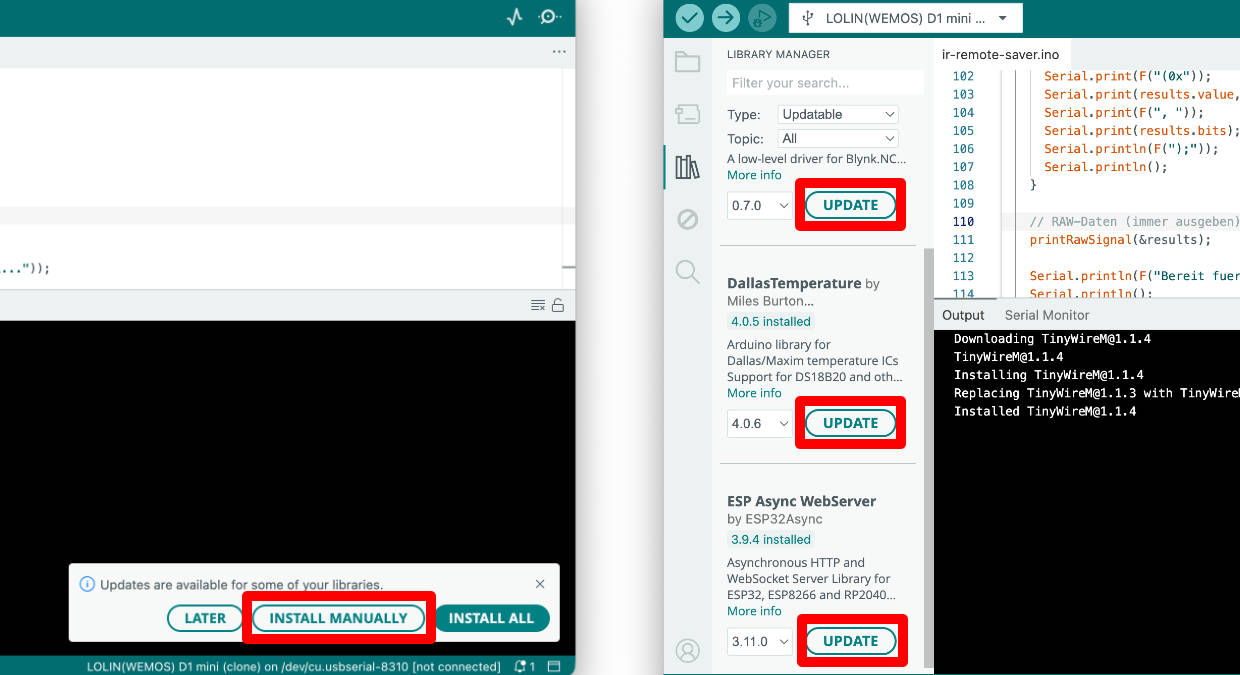
Alternativ lässt sich der Library Manager jederzeit manuell öffnen: Im linken Seitenmenü auf das Bücher-Symbol klicken, dann im Typ-Filter oben "Aktualisierbar" auswählen. Damit bekommt man eine übersichtliche Liste aller Bibliotheken, die ein Update benötigen, und kann sie einzeln ansteuern.
Weitere Lösungsansätze
Wenn der obige Workaround nicht greift oder die IDE komplett eingefroren ist, gibt es weitere Maßnahmen:
IDE neu starten ohne zu kompilieren
Starte die Arduino IDE neu und drücke nicht sofort auf Kompilieren oder Upload. Lass die automatische Aktualisierungsroutine erst vollständig durchlaufen. In manchen Fällen läuft der Prozess im Hintergrund weiter, auch wenn die Oberfläche nichts anzeigt.
Seriellen Monitor schließen
Ein offener Serieller Monitor kann den Update-Prozess blockieren. Schließe ihn vor dem Update.
Auf eine stabile Vorgängerversion wechseln
Version 2.3.3 ist besonders fehleranfällig. Die Version 2.3.2 gilt als deutlich stabiler. Sie ist auf Sourceforge verfügbar (sourceforge.net/projects/arduino-ide). Wer die aktuellste Version bevorzugt, sollte prüfen, ob ein neueres Release (2.3.4 oder höher) das Problem behebt.
Arduino15-Ordner leeren (Ultima Ratio)
Als letzte Maßnahme kann der lokale Arduino-Cache vollständig gelöscht werden:
- Windows: C:\Users\Benutzername\AppData\Local\Arduino15
- macOS/Linux: ~/.arduino15
Den gesamten Ordner löschen und die IDE danach neu installieren. Achtung: Danach müssen alle Board-Definitionen und Bibliotheken neu installiert werden.
Board-Updates separat behandeln
Die Board-Verwaltung (z. B. für ESP32-Pakete) ist vom Library Manager getrennt. Auch hier gilt: Updates einzeln anstoßen über Werkzeuge -> Board -> Boardverwaltung, die gewünschte Plattform suchen und gezielt aktualisieren. Das ESP32-Boardpaket ist besonders groß und kann allein schon mehrere Minuten für die Installation benötigen – ein fehlender Fortschrittsbalken bedeutet dabei nicht zwangsläufig, dass der Prozess hängt.
Fazit für den Alltag
Das "UPDATE ALL"-Feature der Arduino IDE ist komfortabel gedacht, aber in der Praxis leider relativ fehleranfällig – besonders nach längerer Inaktivität. Wer nach einer längeren Pause wieder mit Arduino loslegt, fährt deutlich sicherer mit dem manuellen Einzelupdate über den Library Manager. Es dauert etwas länger, ist aber zuverlässig. Für alle, die regelmäßig mit Arduino arbeiten, empfiehlt sich außerdem, Bibliotheken häufiger in kleineren Schritten zu aktualisieren, damit es gar nicht erst zu einem Stau von Dutzenden ausstehender Updates kommt.

