Touch ID-Platine – Problem: Was steckt dahinter und was kann man tun?
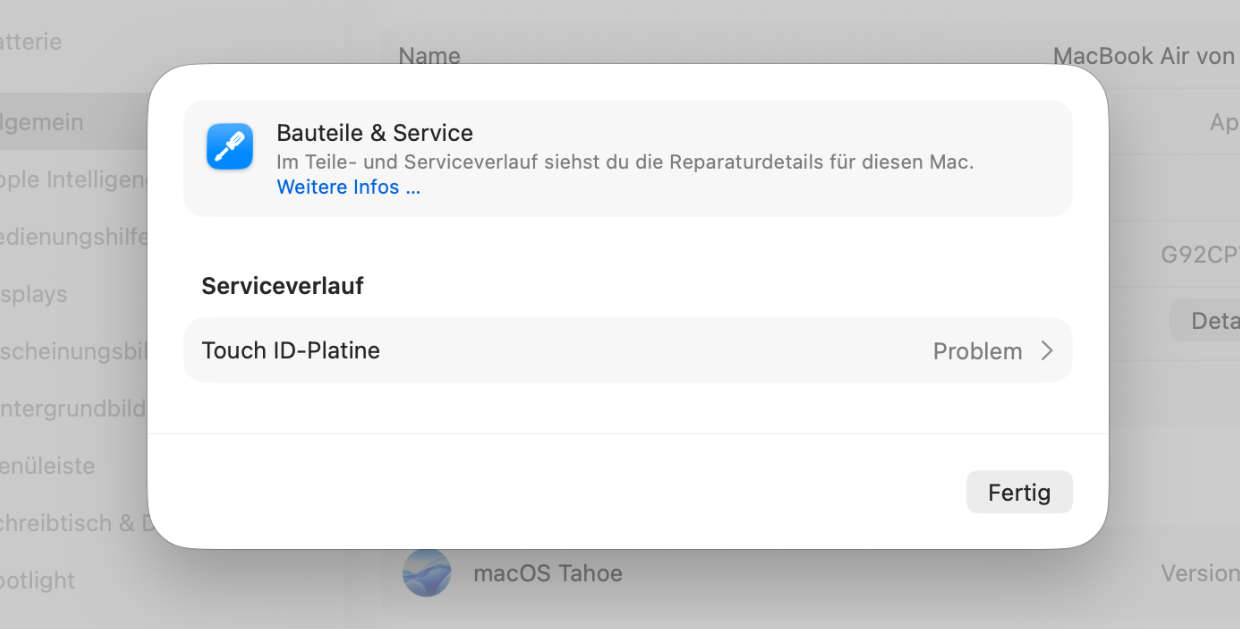
Du startest deinen Mac, und plötzlich erscheint in den Systemeinstellungen die Meldung "Touch ID-Platine – Problem"? Nach einem Neustart ist alles wieder normal. Dieser Artikel erklärt, was diese Warnung bedeutet, wann sie harmlos ist - und wann du handeln musst.
Was bedeutet diese Meldung genau?
macOS zeigt unter Systemeinstellungen -> Allgemein -> Teile- und Servicehistorie Warnungen an, wenn beim Start eine Systemkomponente nicht korrekt initialisiert wurde. Der Eintrag "Touch ID-Platine – Problem" bedeutet, dass macOS beim Bootvorgang kurzzeitig keine saubere Kommunikation mit der Touch-ID-Hardware herstellen konnte.
Die Touch-ID-Einheit ist eng mit der Secure Enclave des Mac verknüpft – einem dedizierten Sicherheitschip, der biometrische Daten isoliert verarbeitet. Antwortet diese Einheit beim Booten nicht innerhalb des erwarteten Zeitfensters, protokolliert macOS einen Fehler, selbst wenn die Hardware danach einwandfrei funktioniert.
Aus eigener Erfahrung: Genau dieses Szenario ist eingetreten – die Meldung erschien einmalig beim Start, nach einem Neustart war alles wieder normal und Touch ID funktionierte problemlos.
Warum tritt das Problem beim Start auf?
Während des Boot-Prozesses initialisiert macOS alle Sicherheits- und Eingabekomponenten sehr früh und in kurzer Zeit. Dabei können folgende Situationen zu einem temporären Fehler führen:
- Timing-Problem: Die Touch-ID-Einheit antwortet einen Moment zu spät auf die Systemanfrage
- Firmware-/Treiberzustand: Ein nicht bereinigter Zustand aus der vorherigen Sitzung (z. B. nach einem Software-Update oder Ruhezustand)
- Kurzer Hardware-Aussetzer: Besonders wenn das Gerät gerade ein macOS-Update verarbeitet hatte oder aus dem Tiefschlaf erwacht ist
- macOS-Bug: Bekannte Versionen wie macOS 15.3 hatten dokumentierte Touch-ID-Probleme; macOS 15.7.2 behob explizit einen Bug, bei dem Touch ID auf dem Sperrbildschirm nicht oder verzögert reagierte
Warum verschwindet die Meldung nach dem Neustart?
Ein Neustart setzt die gesamte Kommunikationskette zwischen macOS, Secure Enclave und Touch-ID-Hardware vollständig zurück. War der ursprüngliche Auslöser nur ein flüchtiger Initialisierungsfehler, ist nach dem Reboot keine Spur mehr davon vorhanden. Das ist das typische Verhalten bei sporadischen Startfehlern – und kein Indiz für einen dauerhaften Hardwareschaden.
Schritt-für-Schritt: Was du jetzt tun solltest
Sofortmaßnahmen (für einmalige Meldungen)
- Mac neu starten – Das behebt die meisten temporären Initialisierungsfehler sofort
- Touch-ID-Sensor reinigen – Schmutz, Fett oder Feuchtigkeit auf dem Sensor können die Erkennung stören; ein trockenes Mikrofasertuch genügt
- Systemeinstellungen prüfen -> Datenschutz & Sicherheit -> Touch ID: Stelle sicher, dass Touch ID aktiv ist und die gewünschten Dienste (Entsperren, Apple Pay, etc.) aktiviert sind
Weitergehende Maßnahmen (bei Wiederholung)
- macOS aktualisieren – Öffne Apple-Menü → Über diesen Mac → Software-Aktualisierung und installiere verfügbare Updates. Gerade Touch-ID-Bugs wurden in mehreren macOS-Releases behoben
- Fingerabdrücke neu einrichten – Lösche alle gespeicherten Fingerabdrücke unter Systemeinstellungen → Touch ID & Passcode und lege sie neu an
- Abgesicherter Modus testen – Starte den Mac mit gedrückter Shift-Taste (Intel) bzw. halte Shift beim Einschalten (Apple Silicon). Funktioniert Touch ID dort, liegt ein Konflikt mit einer Drittanbieter-Software vor
Für Intel-Macs mit T2-Chip: SMC und NVRAM zurücksetzen
- SMC-Reset: Mac ausschalten -> Shift + Control + Option + Power für 10 Sekunden halten -> loslassen -> Mac starten
- NVRAM-Reset: Mac neu starten -> sofort Command + Option + P + R halten, bis der Startton zweimal ertönt
Hinweis für Apple-Silicon-Macs (M1/M2/M3/M4): Ein SMC-Reset existiert nicht mehr in dieser Form – ein normaler Neustart übernimmt diese Funktion bereits.
Wann wird es ernst?
Beobachte das Verhalten in den nächsten Tagen genau. Diese Signale deuten auf ein ernstes Hardware- oder Softwareproblem hin:
- Die Meldung erscheint bei jedem Start erneut
- Touch ID ist dauerhaft nicht funktionsfähig (kein Entsperren, keine Käufe möglich)
- Touch ID reagiert stark verzögert oder sporadisch, obwohl macOS aktuell ist
- Die Warnung taucht in der Teile- und Servicehistorie mit Zeitstempel mehrfach auf
In diesen Fällen empfiehlt Apple, den Apple Authorized Service Provider oder den Apple Support zu kontaktieren, da eine fehlerhafte Touch-ID-Platine die Authentifizierung grundlegend beeinträchtigen kann.
Fazit: Einmalig? Kein Grund zur Panik.
Eine einzelne "Touch ID-Platine – Problem"-Meldung, die nach einem Neustart verschwindet, ist in den allermeisten Fällen ein harmloses Timing-Problem beim Bootvorgang. macOS ist beim Start sehr empfindlich gegenüber Verzögerungen in der Hardware-Kommunikation – und protokolliert Fehler, die sich von selbst auflösen. Halte dein macOS aktuell, beobachte das Verhalten, und greife zu den Lösungsschritten oben, falls die Meldung wiederkommt.

