iOS 26: Inhaltsblocker deaktivieren - So geht's
Inhaltsblocker für den mobilen Safari-Browser sind äußerst praktisch: Sie blenden nervige Werbung zuverlässig aus, schützen die Privatsphäre und sparen gleichzeitig wertvolles Datenvolumen. Doch manchmal muss dieser auch für einzelne Webseiten teilweise deaktiviert werden, um überhaupt auf den gewünschten Inhalt zugreifen zu können – etwa bei Bezahlinhalten, Logins oder Seiten, die Werbeblocker aktiv erkennen und sperren. In dieser Anleitung zeigen wir euch, wie ihr den Blocker einmalig oder dauerhaft deaktivieren könnt und wo Apple diese Funktion in iOS 26, iOS 18 oder auch unter iOS 13 versteckt hat – unter iOS 12 war diese nämlich noch an ganz anderer Stelle zu finden.
Hinweis: Alle hier beschriebenen Schritte beziehen sich auf den integrierten Safari-Browser von Apple auf dem iPhone. Drittanbieter-Browser wie Chrome oder Firefox verwenden eigene Erweiterungssysteme.
Inhaltsblocker im Safari deaktivieren
Das Vorgehen, um den Inhaltsblocker im mobilen Safari zu deaktivieren, hat Apple in der Vergangenheit mehrmals verändert, weshalb wir hier jede Methode aufgeführt haben:
iOS 26 (und neuer):
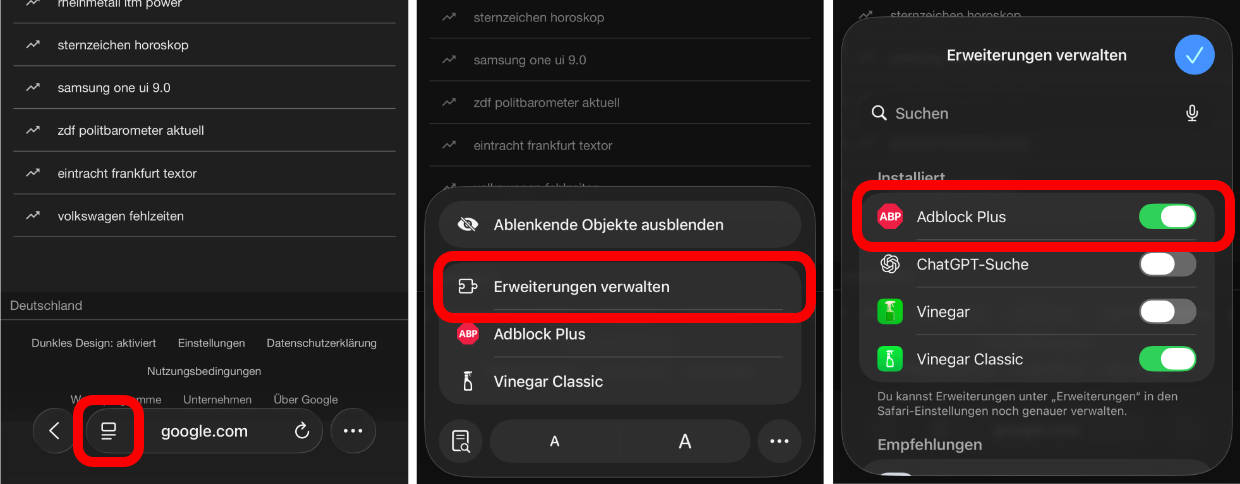
Tippt links neben der URL-Leiste auf das doppelt unterstrichene Rechteck-Symbol, dann auf "Erweiterungen verwalten", um dort den entsprechenden Werbeblocker über den Schieberegler zu deaktivieren. Das Ganze lässt sich anschließend mit einem Tipp auf das blaue Haken-Symbol speichern.
iOS 18:
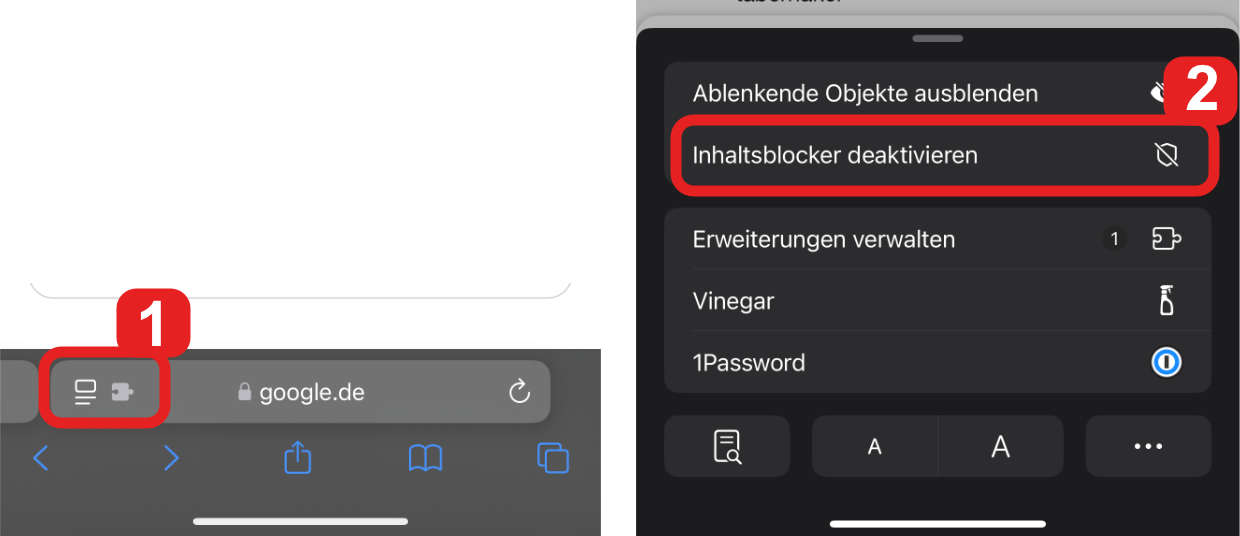
Unter iOS 18 tippt ihr links neben der URL-Leiste auf das doppelt unterstrichene Rechteck-Symbol – dort könnt ihr direkt "Inhaltsblocker deaktivieren" auswählen. Die Seite lädt daraufhin einmalig ohne Werbeblocker neu. Beim nächsten Besuch ist der Blocker wieder aktiv.
Unter iOS 13 bis iOS 17:
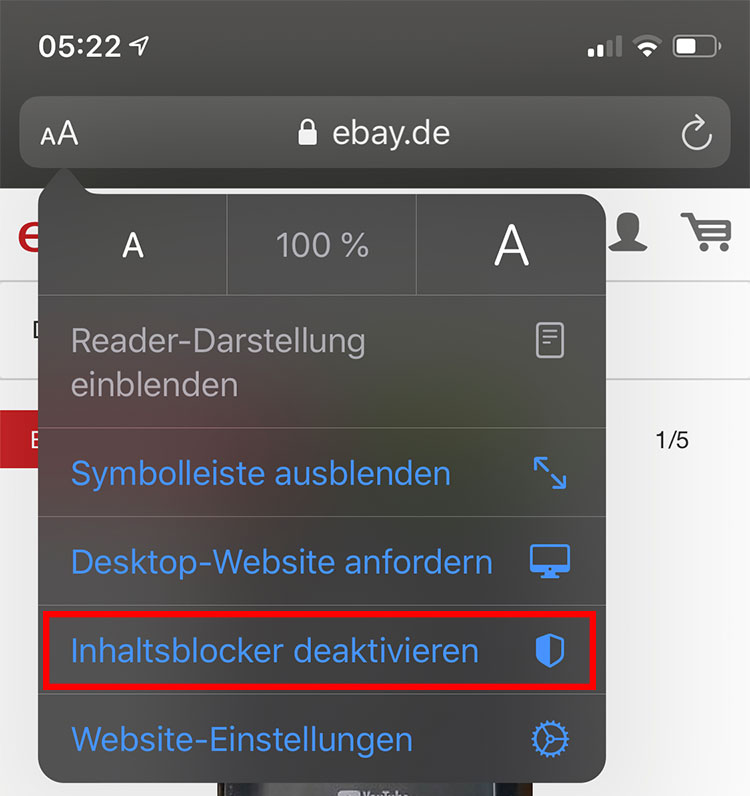
Unter iOS 13 bis iOS 17 könnt ihr das Untermenü einblenden, indem ihr mit dem Finger auf das "aA"-Symbol bzw. Puzzle-Symbol in der URL-Leiste tippt. Im erscheinenden Menü findet ihr die Option "Inhaltsblocker deaktivieren" – diese einfach antippen, und die gewünschte Webseite lädt einmalig ohne Werbeblocker neu.
Tipp: Über "Website-Einstellungen" im gleichen Menü lässt sich der Inhaltsblocker auch dauerhaft nur für diese eine Domain deaktivieren. So müsst ihr ihn bei jedem Besuch nicht erneut abschalten.
Inhaltsblocker komplett deaktivieren
Um den Inhaltsblocker global für alle Webseiten zu deaktivieren, muss zunächst in die normalen iOS-Einstellungen gewechselt werden.
Unter iOS 26 (und neuer) navigiert ihr dazu in den Unterpunkt "Apps", sucht dort den Eintrag "Safari" und tippt dann im Untermenü auf "Erweiterungen". Dort könnt ihr euren installierten Inhaltsblocker (z. B. Adblock Plus, 1Blocker oder AdGuard) vollständig deaktivieren.
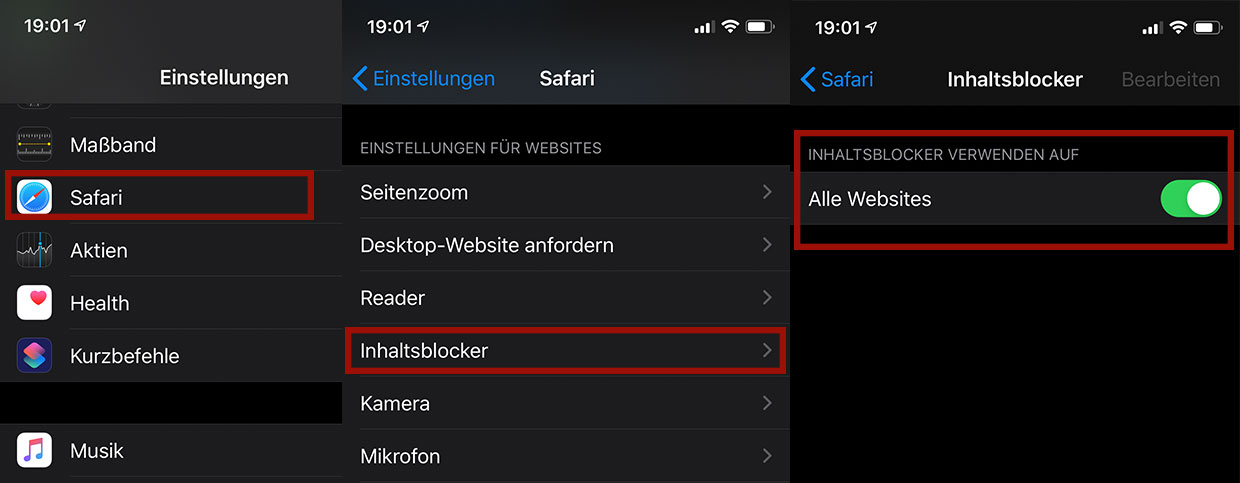
Unter iOS 18 müsst ihr dagegen zunächst auf "Apps" und dann in den Menüpunkt "Safari" wechseln. Im neuen Untermenü scrollt ihr fast bis zum Ende – dort findet ihr die Option "Inhaltsblocker". Nach dem Öffnen dieses Unterpunkts seht ihr einen Schalter für "Alle Websites" – diesen einfach deaktivieren und anschließend den Safari-Browser neu starten.
Unter iOS 13 bis iOS 17 navigiert ihr direkt zu Einstellungen -> Safari -> Inhaltsblocker und deaktiviert dort den gewünschten Blocker.
Tipp: Beendet den Safari-Browser am besten über die Multitasking-Ansicht komplett, damit die Änderung auch wirksam wird. Ein einfaches Schließen über den Home-Button reicht nicht immer aus.
Blocker bei sehr alten iOS-Versionen deaktivieren
Bei älteren iOS-Versionen (vor iOS 13) konnte der Inhaltsblocker einmalig über den Reload-Button des Safari-Browsers deaktiviert werden: einfach etwas länger auf das Neu-Laden-Symbol drücken, bis die Option erscheint. Im Anschluss lädt die jeweilige Webseite neu und zeigt den Inhalt ohne Werbeblocker an.
Alternativ lässt sich der Inhaltsblocker auch dort über die normalen iOS-Einstellungen komplett deaktivieren – dazu das "Safari"-Untermenü öffnen, nach "Inhaltsblocker" suchen und dort den Schalter betätigen.


Danke für den schönen Text. Könntest du bitte im vorletzten Absatz „ladet“ in „lädt“ korrigieren. Richtiges Deutsch liest sich doch etwas geschmeidiger.
Danke für den Hinweis, wurde entsprechend korrigiert. 🙂