Eigene iPhone-Klingeltöne unter iOS 26 erstellen – So einfach geht's
Jahrelang war das Einrichten eines eigenen Klingeltons auf dem iPhone eine echte Geduldsprobe: iTunes-Synchronisation, GarageBand-Export, Dateiformat-Konvertierung und am Ende stand oft Frust statt dem Lieblingssong. Mit iOS 26 hat Apple diesen Prozess allerdings grundlegend überarbeitet und vereinfacht. Wer heute ein iPhone mit iOS 26 besitzt, kann nahezu jede Audiodatei in wenigen Sekunden zum persönlichen Klingelton machen – direkt auf dem Gerät, ohne zusätzliche Umwege.
Warum war es vorher so kompliziert?
Apples zurückhaltende Haltung beim Thema Klingeltöne hatte vermutlich auch urheberrechtliche Gründe, denn wer Songs aus der Bibliothek problemlos als Klingelton nutzen kann, könnte Musik-Abos oder den Tonkauf im iTunes Store umgehen. Entsprechend war der Weg bislang steinig: Entweder man kaufte Klingeltöne direkt im iTunes Store, oder man nutzte GarageBand auf dem iPhone, um Audiodateien zu importieren, auf 30 Sekunden zu kürzen und in das proprietäre M4R-Format zu exportieren. Alternativ blieb der Umweg über einen Mac mit anschließender Synchronisation per Kabel oder iCloud. All das entfällt mit iOS 26 in den meisten Fällen vollständig.
Voraussetzungen auf einen Blick
Bevor es losgeht, solltet ihr folgende Punkte prüfen:
- iOS 26 (oder neuer) muss auf dem iPhone installiert sein
- Die gewünschte Audiodatei muss auf dem Gerät gespeichert sein – etwa in der Dateien-App, in Sprachmemos oder einer anderen kompatiblen App
- Unterstützte Formate: MP3, AAC, M4A, WAV – auch weniger verbreitete Formate wie OGG werden akzeptiert
- Maximale Länge: 30 Sekunden – längere Dateien werden vom System abgelehnt
- Keine DRM-geschützten Inhalte: Titel aus Apple Music mit Kopierschutz können nicht verwendet werden
Schritt-für-Schritt: Klingelton direkt aus der Dateien-App einrichten
1. Schritt: Audiodatei vorbereiten
Stellt sicher, dass die gewünschte Audiodatei in einem unterstützten Format und maximal 30 Sekunden lang ist. Ist die Datei länger, müsst ihr sie vorab kürzen – etwa mit einer kostenlosen Audio-App wie Audacity (über den Mac) oder einer der zahlreichen Trim-Apps im App Store. Wer eine eigene Aufnahme nutzen möchte, kann auch die Sprachmemos-App direkt auf dem iPhone verwenden.
Tipp für die Benennung: Haltet die Datei vor dem Import um – ein aussagekräftiger Name (z. B. "Morgenroutine" oder „Retro-Bleeps") erleichtert die spätere Verwaltung in den Einstellungen erheblich.
2. Schritt: Teilen-Menü öffnen
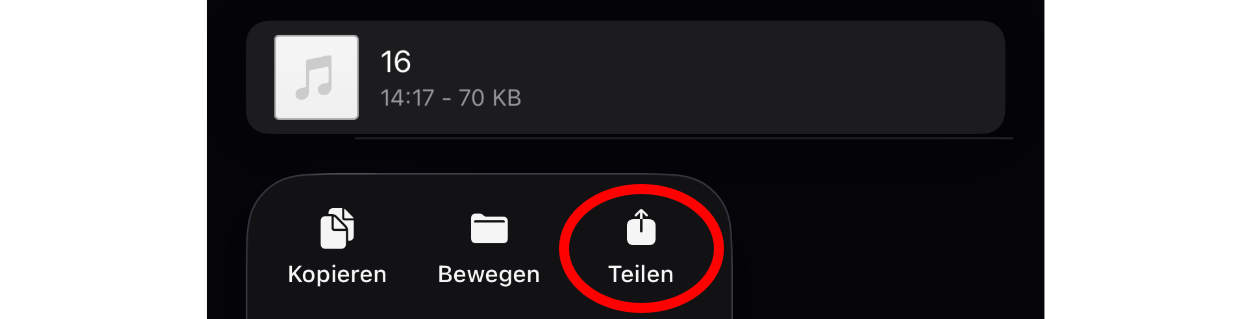
Öffnet die Dateien-App und navigiert zur gewünschten Audiodatei. Haltet die Datei kurz gedrückt, bis das Kontextmenü erscheint, und tippt auf „Teilen". Alternativ könnt ihr die Datei antippen, um die Vorschau (Quick Look) zu öffnen, und von dort das Teilen-Symbol oben rechts wählen.
3. Schritt: "Als Klingelton verwenden" auswählen
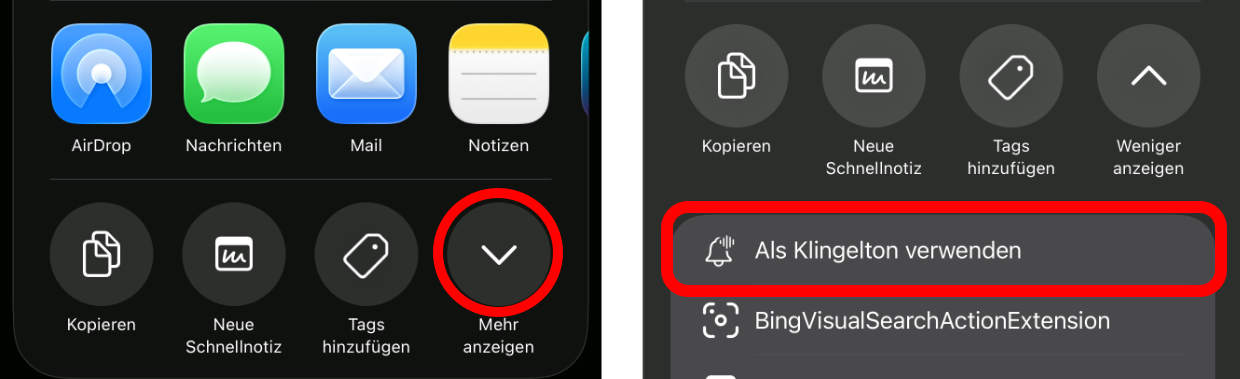
Im Teilen-Menü erscheint die Option "Als Klingelton verwenden". Tippt darauf – iOS übernimmt die Datei automatisch und konvertiert sie bei Bedarf in das richtige Format. Eine Bestätigungsmeldung erscheint, sobald der Klingelton erfolgreich gespeichert wurde.
4. Schritt: Klingelton in den Einstellungen aktivieren
Wechselt jetzt zu Einstellungen -> Töne & Haptik -> Klingelton. Der neu hinzugefügte Ton erscheint ganz oben in der Liste, direkt unterhalb der Standard-Klingeltöne von Apple. Tippt ihn an, um eine Vorschau zu hören und verlasst die Einstellungen – der Klingelton ist sofort aktiv.
Klingelton einem bestimmten Kontakt zuweisen
Neben dem systemweiten Klingelton lässt sich in iOS 26 auch jedem einzelnen Kontakt ein individueller Ton zuweisen. Öffnet dazu die Kontakte-App oder die Telefon-App, sucht den gewünschten Kontakt, tippt auf „Bearbeiten" und wählt unter „Klingelton" den eigenen Ton aus der Liste. So hört man sofort, wer anruft – ohne aufs Display schauen zu müssen.
Klingelton wieder löschen
Gespeicherte Klingeltöne bleiben dauerhaft in der Liste, auch wenn die ursprüngliche Quelldatei aus der Dateien-App gelöscht wird. Zum Entfernen öffnet ihr Einstellungen -> Töne & Haptik -> Klingelton, tippt auf "Bearbeiten" (bzw. wischt den Eintrag nach links) und bestätigt das Löschen. Der Ton ist danach unwiderruflich entfernt – die Originaldatei bleibt davon unberührt.

Häufige Fehlerquellen und ihre Lösung
Option "Als Klingelton verwenden" fehlt im Teilen-Menü: Das passiert meist, wenn das Dateiformat nicht unterstützt wird oder die Datei beschädigt ist. Konvertiert die Datei zunächst in MP3 oder M4A – dafür eignet sich auf dem Mac das eingebaute QuickTime-Programm oder online Dienste wie CloudConvert.
Datei wird mit Hinweis auf „zu lang" abgelehnt: iOS 26 setzt die 30-Sekunden-Grenze strikt durch. Kürzt die Datei mit einer Audio-Editor-App (z. B. „Ringtone Maker" oder „GarageBand") auf den gewünschten Abschnitt.
Klingelton klingt leiser als erwartet: Normalisiert die Lautstärke der Audiodatei vor dem Import. Viele Audio-Apps bieten dafür eine einfache „Normalize"-Funktion an, die den Pegel automatisch anhebt.
Wo findet man gute Audiodateien für Klingeltöne?
Wer nicht eigene Aufnahmen oder Musik nutzen möchte, findet an folgenden Stellen hochwertige, lizenzfreie Sounds:
- Sober Ringtones (sober-ringtones.wize.io) – dezente, minimalistische Klingeltöne des UI-Designers Francesco Bonomi, ideal für alle, denen klassische Klingeltöne zu laut oder aufdringlich sind
- Headspace Mindful Ringtones (headspace.com/work/mindful-ringtones-and-alarms) – eine kleine Auswahl ruhiger Signaltöne im Geist der Achtsamkeits-App
- Freesound.org – riesige Community-Bibliothek mit tausenden CC-lizenzierten Sounds, ideal für kreative Eigenbauten
- Zapsplat.com – professionelle Soundeffekte und Jingles, viele kostenlos nach Registrierung
Wichtig: Verwendet grundsätzlich nur Audiomaterial, für das ihr die Rechte besitzt oder das als lizenzfrei gekennzeichnet ist. Das Umwandeln und Verwenden kommerzieller Musik als Klingelton kann urheberrechtlich problematisch sein.
Fazit
Mit iOS 26 hat Apple einen längst überfälligen Schritt gemacht: Eigene Klingeltöne lassen sich jetzt so einfach einrichten wie das Hinzufügen eines Kontaktfotos. Der gesamte Prozess dauert in der Praxis keine 30 Sekunden – vorausgesetzt, die Audiodatei liegt bereits in passender Form auf dem Gerät. Wer darüber hinaus kreativ werden möchte, greift weiterhin auf GarageBand zurück, das für komplexere Bearbeitungen nach wie vor das mächtigste kostenlose Werkzeug auf dem iPhone bleibt.

